
ملف PDF كبير جدًا للإرسال؟ اضغطه أولًا
اضغط ملفات PDF الكبيرة مجانًا عبر DocCrunch قبل إرسالها بالبريد أو رفعها إلى النماذج. بلا تسجيل، بلا علامة مائية، وبدون رفع إلى الخادم.
قد يكون ملف PDF جاهزًا تمامًا، لكنه يفشل عند الإرسال لأن حجمه كبير. البريد يرفض المرفق، أو بوابة الرفع تضع حدًا صارمًا للحجم.
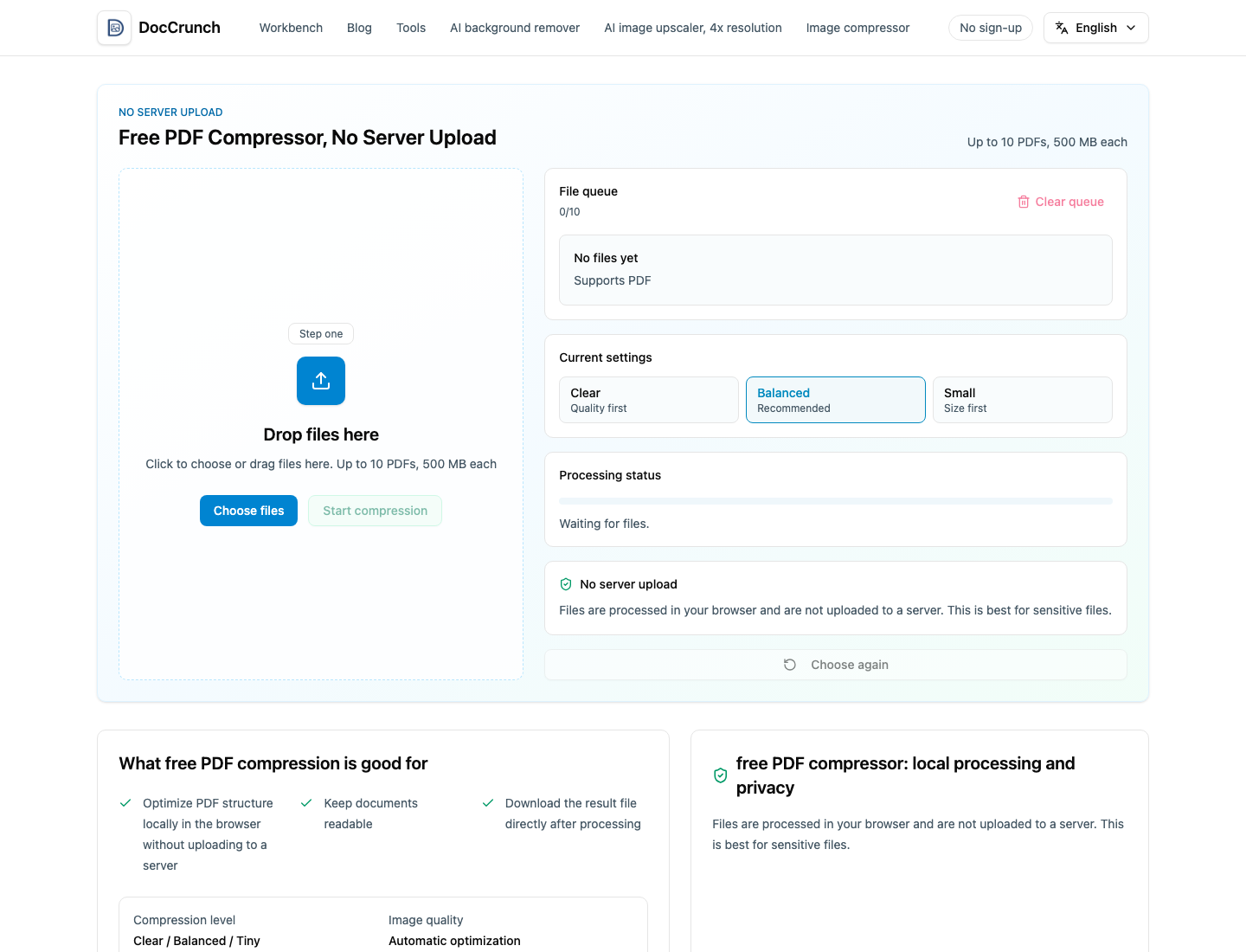
قبل حذف محتوى مهم، جرّب ضغط PDF من DocCrunch. اسحب الملف، اختر الوضع، ثم نزّل نسخة أخف.
اختيار الوضع المناسب
الوضع المتوازن مناسب لمعظم الملفات. واضح مفيد للنصوص الصغيرة والجداول والمسح الضوئي. صغير مناسب عندما يكون حد الرفع صارمًا جدًا.
نظّف الملف قبل الضغط
احذف الصفحات الفارغة أو الزائدة عبر حذف صفحات PDF. وإذا كنت تحتاج صفحات قليلة فقط، استخدم تقسيم PDF.
معالجة محلية
يعالج DocCrunch الملف داخل المتصفح، دون الحاجة إلى رفعه إلى خادم. هذا مهم للعقود والفواتير والمستندات الداخلية.
جرّبه هنا: ضغط PDF.
أدوات DocCrunch الموصى بها
تعمل هذه الأدوات محليًا في المتصفح كلما أمكن، لذلك لا تحتاج الملفات إلى الرفع إلى الخادم.
الأسئلة الشائعة
هل يمكن ضغط PDF للبريد الإلكتروني؟
نعم. يمكنك تقليل الحجم قبل إرفاقه أو رفعه إلى بوابة إلكترونية.
هل يتم رفع PDF إلى خادم؟
لا. ضغط PDF في DocCrunch يعمل محليًا داخل المتصفح.
أي وضع أختار؟
الوضع المتوازن مناسب غالبًا. واضح يحافظ على القراءة، وصغير يركز على الحجم.
ماذا لو بقي الملف كبيرًا؟
احذف الصفحات غير المطلوبة أو قسّم PDF وأرسل الصفحات المطلوبة فقط.
ضغط PDF أونلاين
أضف PDF واختر وضع الضغط ثم نزّل ملفًا أصغر.
فتح ضغط PDF