
Besoin de quelques pages PDF seulement ? Divisez le fichier
Divisez un PDF en pages séparées avec DocCrunch, puis partagez uniquement celles nécessaires. Gratuit, sans inscription et sans envoi serveur.
Envoyer tout un PDF quand seules deux pages sont utiles crée vite de la confusion. Le destinataire doit chercher, et vous risquez d’envoyer des notes ou informations privées.
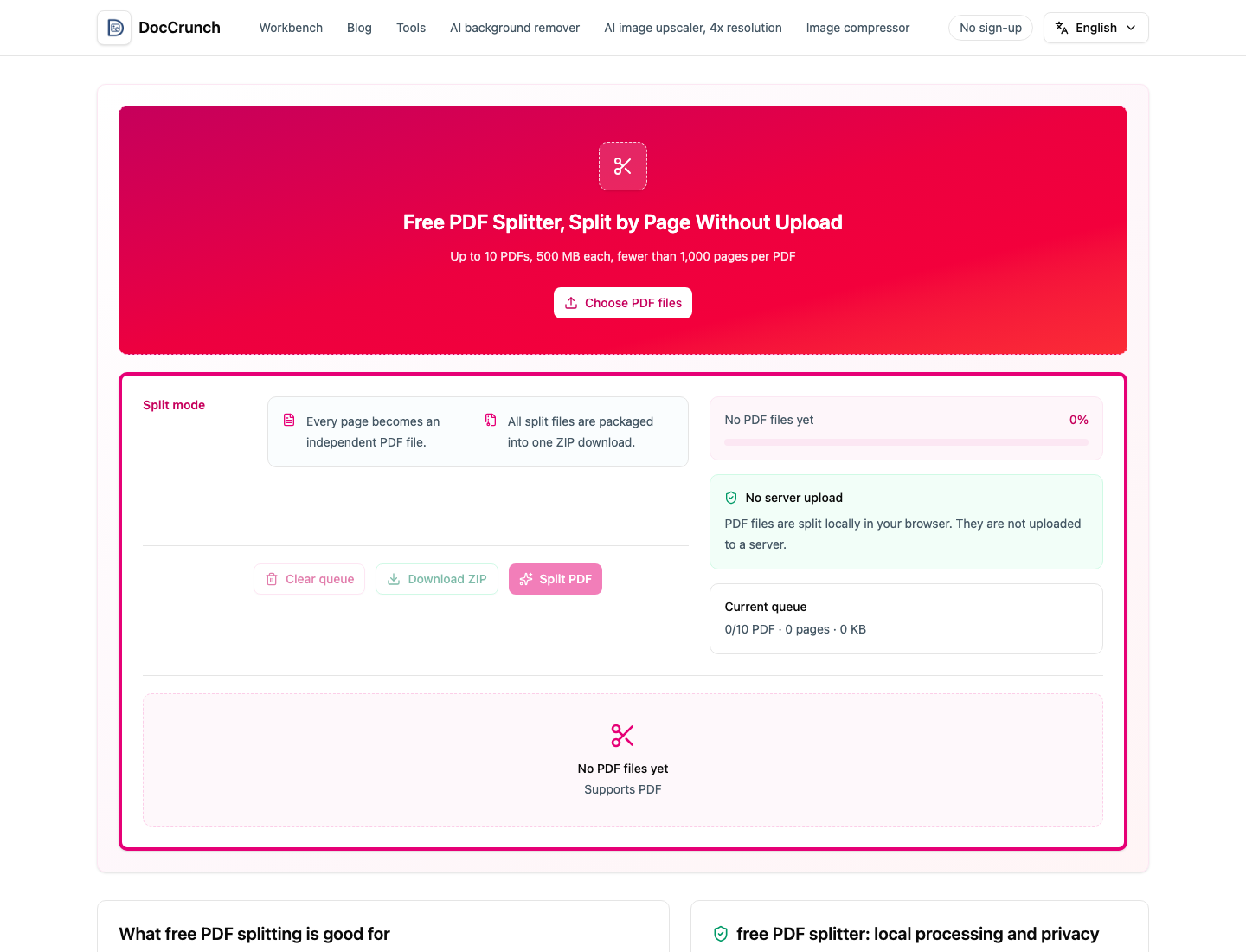
Avec DocCrunch Diviser PDF, importez le fichier, divisez-le, puis téléchargez un ZIP où chaque page est un PDF indépendant.
Quand c’est utile
Contrats, factures, dossiers scannés, supports de cours ou rapports : si une seule partie compte, diviser le PDF évite d’envoyer trop d’informations.
Recomposer un fichier propre
Pour créer un nouveau PDF avec quelques pages, gardez les fichiers utiles et assemblez-les avec Fusionner PDF. Si vous voulez seulement retirer des pages, Supprimer pages PDF est plus direct.
Traitement local
La division se fait dans le navigateur, sans upload du PDF original. C’est important pour les documents confidentiels.
Essayez ici : diviser PDF.
Outils DocCrunch recommandés
Ces outils s’exécutent localement dans le navigateur lorsque c’est possible, sans envoyer les fichiers au serveur.
FAQ
Puis-je diviser un PDF page par page ?
Oui. Chaque page est exportée comme fichier PDF indépendant.
Pourquoi le résultat est-il un ZIP ?
Un PDF peut produire beaucoup de fichiers ; le ZIP simplifie le téléchargement.
Le PDF est-il envoyé sur un serveur ?
Non. La division s’exécute localement dans le navigateur.
Puis-je créer un PDF avec seulement certaines pages ?
Oui. Gardez les pages nécessaires puis fusionnez-les avec Fusionner PDF.
Diviser des pages PDF
Ajoutez un PDF et téléchargez chaque page comme fichier séparé.
Ouvrir Diviser PDF