
이미지 크기 때문에 업로드가 실패한다면 먼저 치수를 바꾸면 된다
DocCrunch로 JPG, PNG, WebP의 너비, 높이, 긴 변, 배율을 업로드 전에 조정하세요. 브라우저에서 로컬 처리됩니다.
업로드 실패가 꼭 이미지 손상을 뜻하지는 않습니다. 단순히 치수가 맞지 않는 경우가 많습니다.
아바타는 정사각형이어야 하고, 커버 이미지는 1920×1080이 필요하고, 상품 사진은 최소 너비가 필요합니다. 원본을 올리면 플랫폼이 거절합니다.
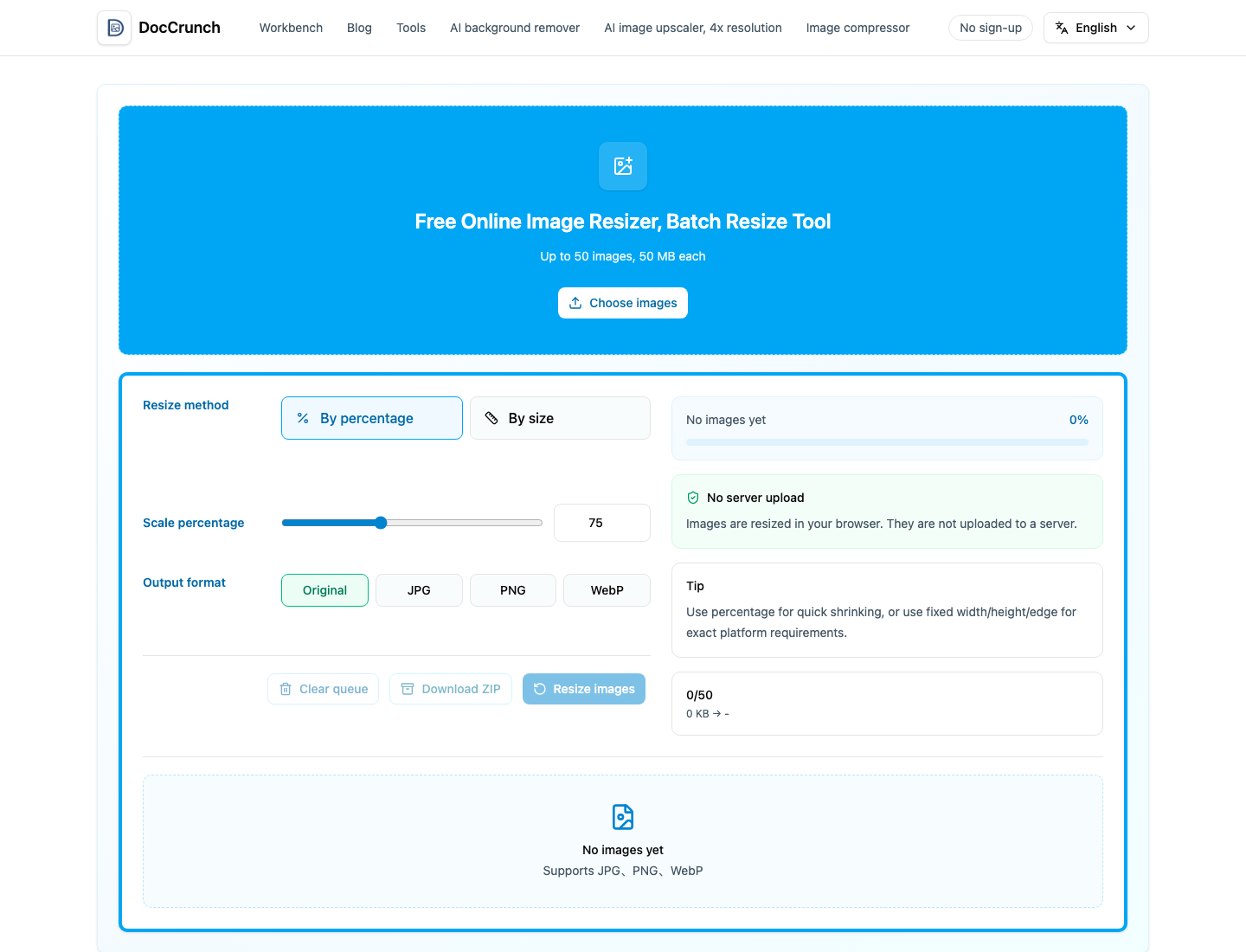
DocCrunch 이미지 크기 변경에 JPG, PNG, WebP를 넣고 비율, 정확한 크기, 고정 너비, 고정 높이, 긴 변, 짧은 변 중 선택하세요. 여러 장도 함께 처리할 수 있습니다.
크기 변경인가 압축인가
파일이 너무 크다면 이미지 압축을 쓰세요. 너비, 높이, 픽셀, 비율이 문제라면 먼저 크기를 바꾸거나 자르는 것이 맞습니다.
- 아바타와 양식: 정확한 크기.
- 영상 커버: 고정 비율.
- 상품 사진: 같은 너비나 긴 변.
- 블로그 이미지: 더 작은 너비로 빠른 로딩.
비율이 맞지 않으면 이미지 자르기를 먼저 사용합니다.
DocCrunch는 브라우저 안에서 처리합니다. 얼굴 사진, 문서, 비공개 스크린샷, 공개 전 상품 이미지를 서버에 올릴 필요가 없습니다.
여기서 시작하세요: 이미지 크기 변경.
추천 DocCrunch 도구
이 도구들은 가능한 경우 브라우저에서 로컬로 실행되며 파일을 서버에 업로드할 필요가 없습니다.
FAQ
리사이즈와 압축은 뭐가 다른가요?
리사이즈는 픽셀 너비와 높이를 바꿉니다. 압축은 주로 파일 용량을 줄입니다.
여러 이미지를 한 번에 바꿀 수 있나요?
네. JPG, PNG, WebP를 일괄 처리하고 ZIP으로 받을 수 있습니다.
이미지가 서버로 업로드되나요?
아니요. 브라우저에서 로컬 처리됩니다.
비율과 정확한 크기 중 무엇을 써야 하나요?
왜곡 없이 줄일 때는 비율이나 긴 변을 쓰고, 플랫폼 조건이 있으면 정확한 너비와 높이를 씁니다.
이미지 크기 변경
이미지를 넣고 규칙을 선택해 업로드 준비된 파일로 내보내세요.
크기 변경