
表格截图别再照着录,图片转 Excel 能省很多手工活
用 DocCrunch 免费图片转 Excel 工具,把表格截图、纸质表单和拍照账单 OCR 成可编辑 XLSX。浏览器本地处理,图片无需上传服务器。
最怕看到那种“请把图片里的表格整理成 Excel”的任务。数据不多还好,一旦有几十行,照着图片一个格子一个格子录,真的很消耗耐心。
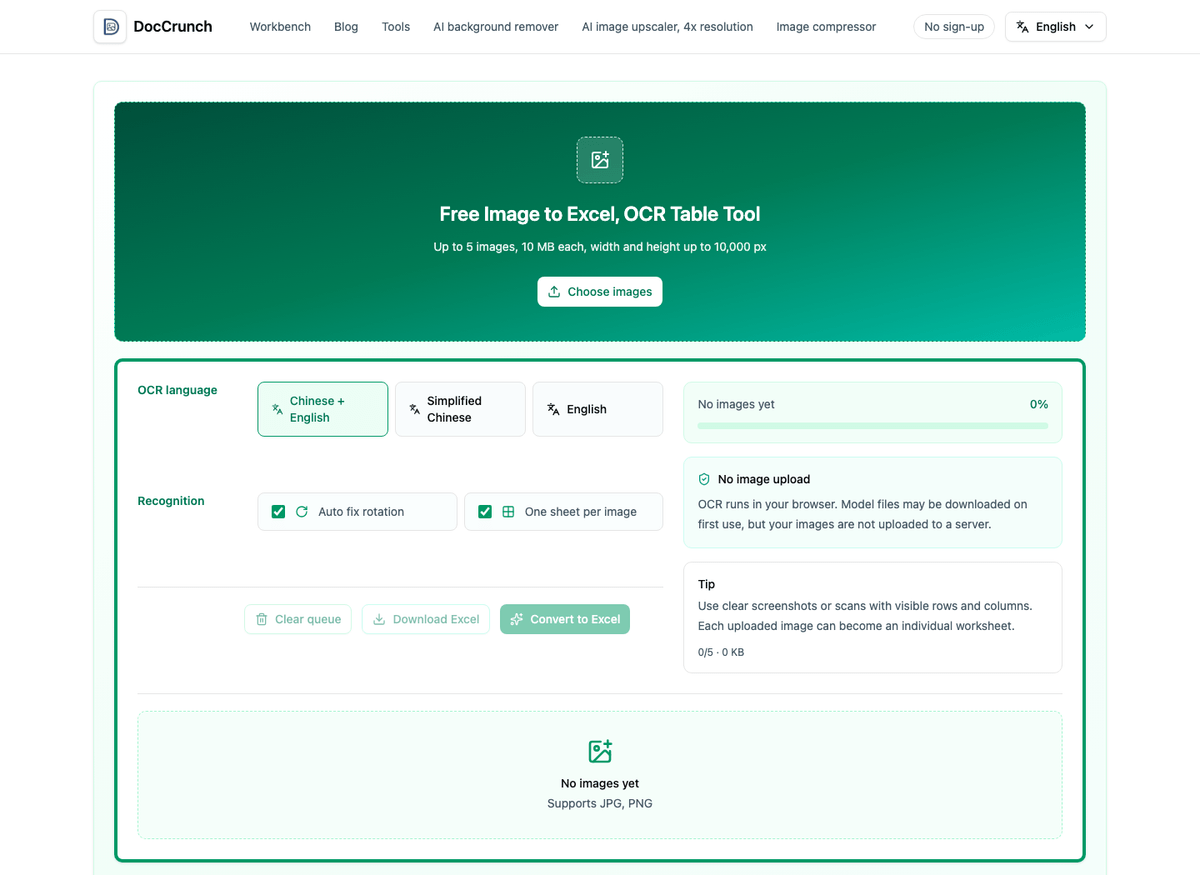
现在我会先试 DocCrunch 图片转 Excel。把表格截图、纸质表单照片或扫描图片拖进去,工具会用 OCR 识别文字位置,尽量还原成 XLSX 表格。
哪些图片适合转 Excel
图片转 Excel 最适合“表格结构清楚”的素材。比如电商订单截图、报销明细、库存清单、报名表、课程表、值班表、纸质统计表。只要行列边界比较明确,识别后就能省下大量录入时间。
不太适合的情况也要先说清楚:严重模糊、手写潦草、合并单元格很多、斜线表头复杂、照片角度太歪,这些都可能需要后期手动调整。它能帮你起草表格,但最后核对仍然很重要。
我的处理习惯
先把图片裁干净,只保留表格主体。边框外的聊天气泡、页面按钮、广告信息都可能干扰 OCR,所以我通常先用 裁剪图片 清掉。然后再上传到图片转 Excel,选择识别语言,转换后下载 XLSX。
导出的表格我会重点检查三类内容:金额、小数点、日期。OCR 对这些信息已经很有帮助,但它们也是最不能错的地方。
如果图片里不是表格,而是一段说明文字、通知或文章截图,用 图片转 Word 会更合适。
本地处理让账单和表单更安心
表格图片里经常有姓名、电话、金额、订单号或内部数据。DocCrunch 图片转 Excel 在浏览器本地运行 OCR 并生成 XLSX,原始图片不需要上传服务器。对账单、表单、库存这类资料来说,这一点比花哨功能更重要。
它不能保证每个单元格都 100% 完美,但能把“从零录入”变成“校对和整理”。对日常办公来说,这已经够省时间。
表格截图别再照着敲了,先试试: 图片转 Excel。
推荐 DocCrunch 工具
以下工具均可在浏览器本地处理,无需上传服务器。
常见问题
表格截图可以转 Excel 吗?
可以。清晰、横平竖直、有明显行列结构的 JPG、PNG 表格截图最适合转换。
生成的 Excel 能直接编辑吗?
可以。工具会把识别出的文字写入 XLSX,导出后可在 Excel、WPS 或 Numbers 里继续整理。
复杂表格能完全还原吗?
OCR 会尽量按文字位置推断行列。合并单元格、斜线表头、手写体或模糊图片可能需要人工调整。
图片会上传服务器吗?
不会。图片转 Excel 在浏览器本地运行 OCR 并生成 XLSX,原始图片不需要上传服务器。
免费图片转 Excel
上传表格截图或拍照表单,识别后导出可编辑 XLSX。
图片转 Excel