
← ブログに戻る
1 分で読めますDocCrunch Team
画像を軽くしたいだけで、形式まで変えたいわけではない
DocCrunchならJPG、PNG、WebPを圧縮しても標準では元の形式を保持します。処理はブラウザ内で行われ、変換したい時だけ形式を選べます。
画像圧縮元形式を保持ローカル処理
圧縮ツールで困るのは、画像が軽くなる代わりに形式まで変わってしまうことです。PNG の透明背景が消えたり、WebP が重い PNG になったり、JPG 写真が想定外の形式になったりします。
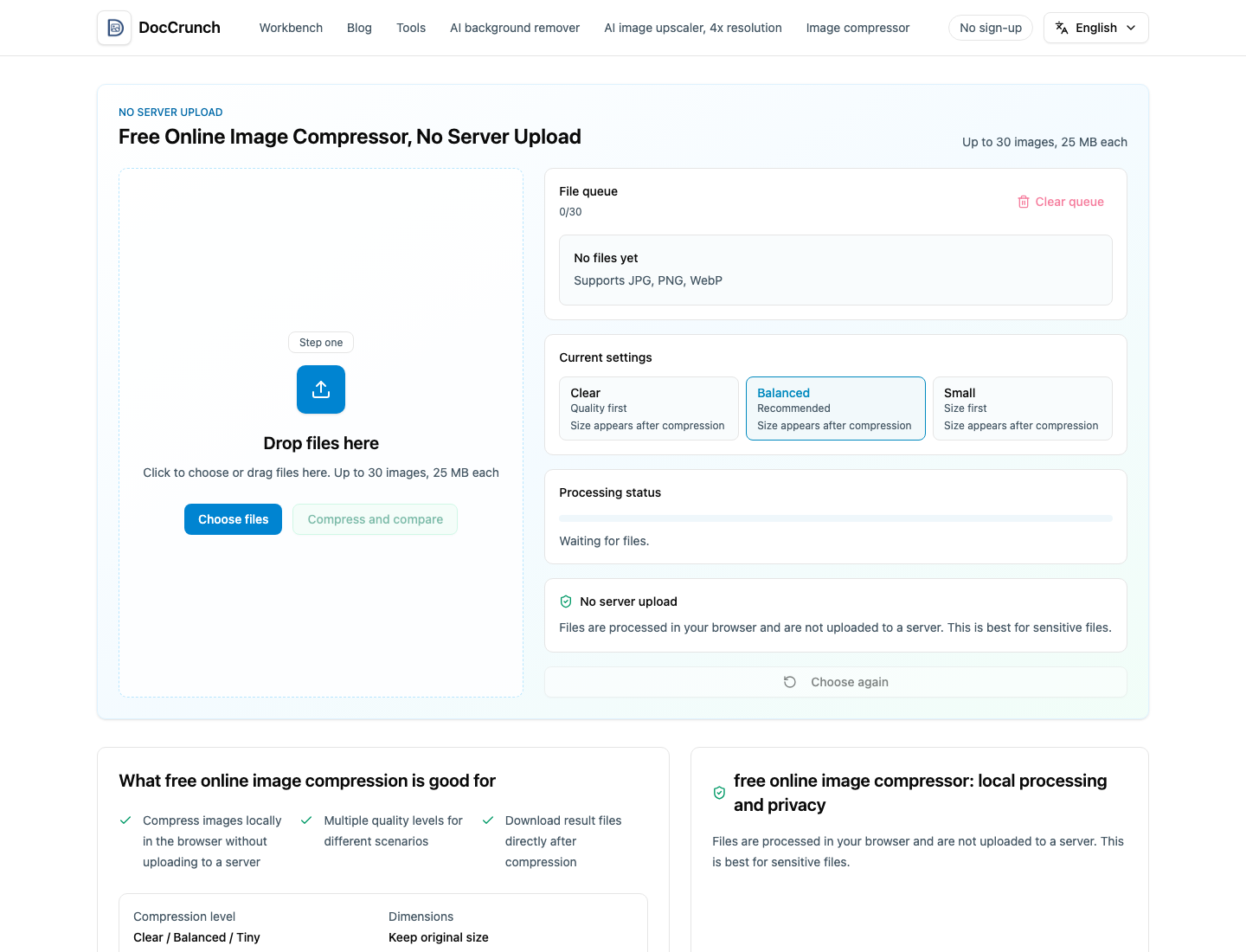
DocCrunch Image Compressor では標準の動きが明確です。JPG は JPG、PNG は PNG、WebP は WebP のまま。変換したい時だけ Image Format Converter を使います。
手順
- Image Compressor を開く。
- JPG、PNG、WebP を追加する。
- Clear、Balanced、Small を選ぶ。
- 圧縮前後のサイズを確認する。
- 1枚ずつ、またはまとめて保存する。
普段は Balanced で十分です。容量制限が厳しい時は Small、細部を残したい時は Clear が向いています。
圧縮と形式変換は別の作業です。元形式を保つだけで、透明背景やWeb用素材の確認がかなり楽になります。処理はブラウザ内で行われます。
おすすめの DocCrunch ツール
これらのツールは可能な限りブラウザ内でローカル実行され、ファイルをサーバーへアップロードする必要がありません。
よくある質問
圧縮すると形式は変わりますか?
いいえ。DocCrunch は標準で JPG、PNG、WebP の元形式を保持します。
PNG の透明背景は残りますか?
はい。PNG 入力は標準で PNG として出力されます。
画像はサーバーに送信されますか?
いいえ。圧縮はブラウザ内でローカルに行われます。
形式を保ったまま画像を圧縮
JPG、PNG、WebPを追加し、圧縮レベルを選んで軽い画像を保存します。
画像圧縮を開く