
Мне нужно уменьшить картинку, а не неожиданно сменить формат
Сжимайте JPG, PNG и WebP в DocCrunch, сохраняя исходный формат по умолчанию. Обработка идет локально в браузере.
Некоторые компрессоры решают одну проблему и создают другую: картинка становится меньше, но формат меняется. PNG может потерять прозрачность, WebP может вернуться как более тяжелый PNG, а JPG перестает быть ожидаемым фотофайлом.
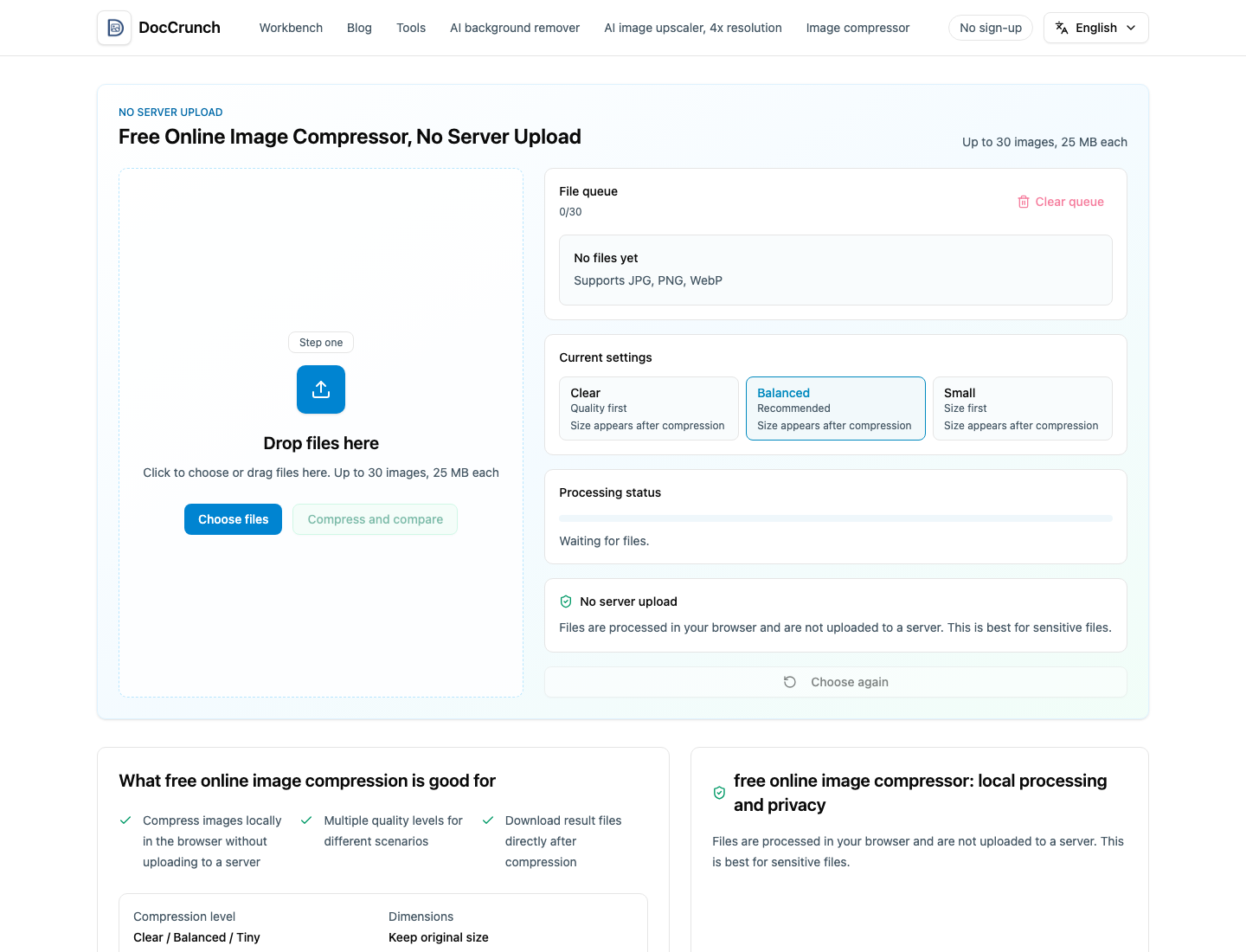
В DocCrunch Image Compressor поведение по умолчанию простое: JPG остается JPG, PNG остается PNG, WebP остается WebP. Если нужна конвертация, используйте Image Format Converter осознанно.
Как использовать
- Откройте Image Compressor.
- Добавьте JPG, PNG или WebP.
- Выберите Clear, Balanced или Small.
- Сравните размер до и после.
- Скачайте один файл или весь пакет.
Balanced подходит для блогов, товаров и соцсетей. Small помогает при строгих лимитах. Clear лучше сохраняет детали.
Сжатие и конвертация — разные задачи. Сохранение исходного формата убирает лишние проверки, а обработка идет в браузере.
Рекомендуемые инструменты DocCrunch
Эти инструменты по возможности работают локально в браузере, поэтому файлы не нужно загружать на сервер.
FAQ
Сжатие меняет формат файла?
Нет. DocCrunch по умолчанию сохраняет JPG, PNG или WebP.
Прозрачность PNG сохранится?
Да. PNG по умолчанию остается PNG, чтобы сохранить прозрачность.
Изображения загружаются на сервер?
Нет. Сжатие выполняется локально в браузере.
Сжимайте и сохраняйте формат
Добавьте JPG, PNG или WebP, выберите уровень и скачайте более легкие файлы.
Открыть компрессор