
Arrêtez les captures d'écran : convertissez les pages PDF en images
Convertissez les pages PDF en PNG ou JPG avec DocCrunch. Export local dans le navigateur, sans envoi du PDF au serveur.
Les captures d’écran sont la méthode lente pour transformer des pages PDF en images.
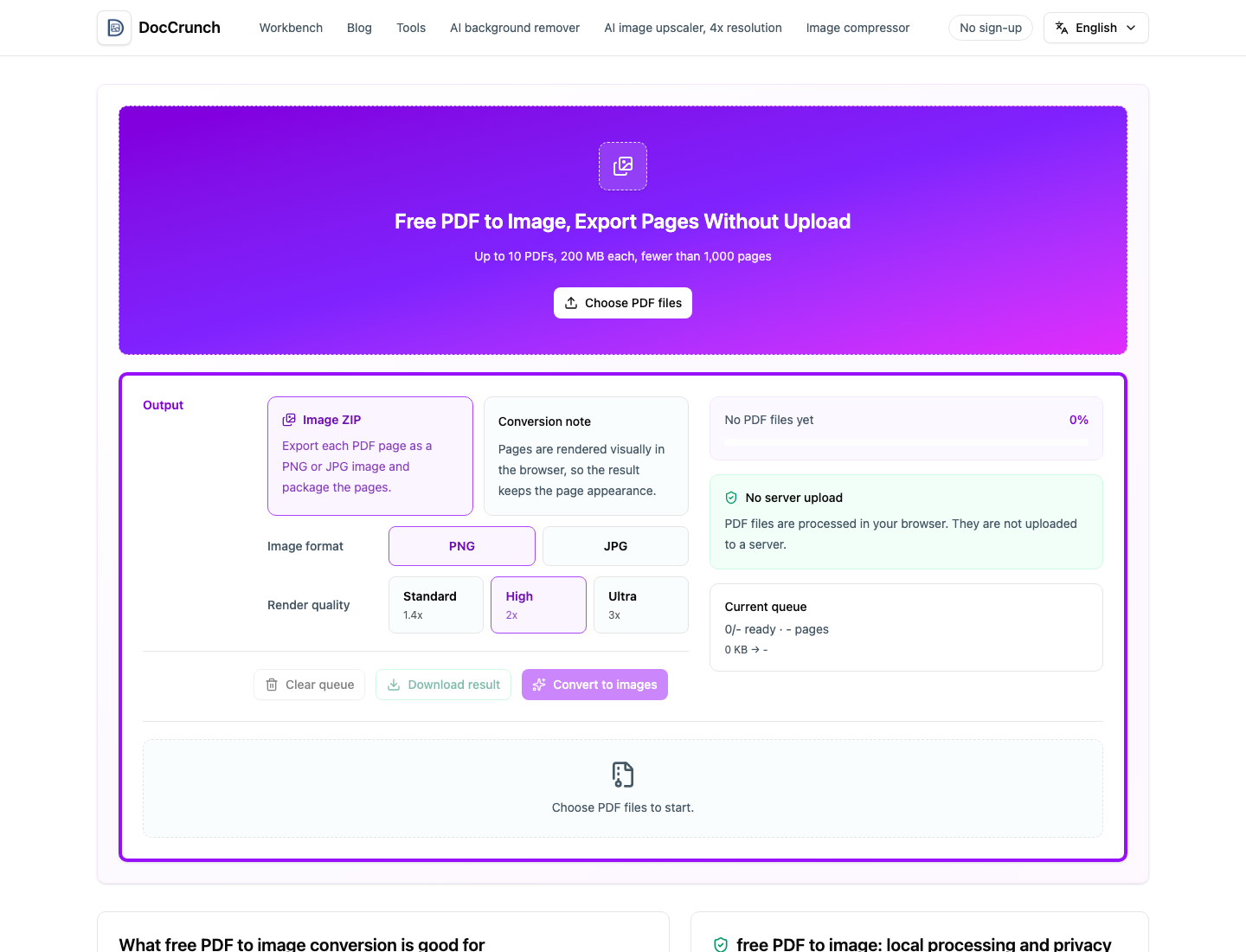
Pour une page, ça passe. Pour un document long, les captures deviennent vite imprécises, lentes et de qualité variable.
Avec DocCrunch PDF en image, déposez un PDF, choisissez PNG ou JPG, sélectionnez la qualité de rendu et exportez toutes les pages en une fois.
Quand convertir un PDF en image
- Envoyer des pages dans une messagerie.
- Insérer des pages de rapport ou de cours dans des slides.
- Archiver des pages importantes sous forme d’images.
- Prévisualiser contrats, reçus ou manuels.
Si certaines pages sont inutiles, supprimez-les avec Supprimer pages PDF. Si le PDF est très lourd, passez par Compresser PDF.
DocCrunch convertit localement dans le navigateur, sans envoyer le fichier à un serveur.
Convertir maintenant : PDF en image.
Outils DocCrunch recommandés
Ces outils s’exécutent localement dans le navigateur lorsque c’est possible, sans envoyer les fichiers au serveur.
FAQ
Puis-je convertir un PDF en JPG ou PNG?
Oui. DocCrunch exporte les pages PDF en images PNG ou JPG dans un ZIP.
L'apparence des pages est-elle conservée?
Oui. Les pages sont rendues visuellement dans le navigateur.
Puis-je convertir seulement certaines pages?
Supprimez d'abord les pages inutiles, puis convertissez le PDF nettoyé.
Le PDF est-il envoyé au serveur?
Non. La conversion se fait localement dans votre navigateur.
Convertir PDF en images
Importez un PDF, choisissez PNG ou JPG, puis exportez chaque page.
PDF en image