
← 블로그로 돌아가기
1분 읽기DocCrunch Team
PDF를 캡처하지 말고, 페이지를 이미지로 바로 변환하세요
DocCrunch로 PDF 페이지를 PNG 또는 JPG 이미지로 변환하세요. 브라우저에서 로컬 처리하며 PDF를 서버에 업로드하지 않습니다.
PDF 이미지 변환PDF PNG 변환로컬 PDF 처리
PDF 페이지를 이미지로 만들기 위해 캡처하는 것은 느린 방법입니다.
한 페이지라면 괜찮지만, 문서가 길어지면 캡처는 느리고 자르기도 삐뚤어지며 품질도 일정하지 않습니다.
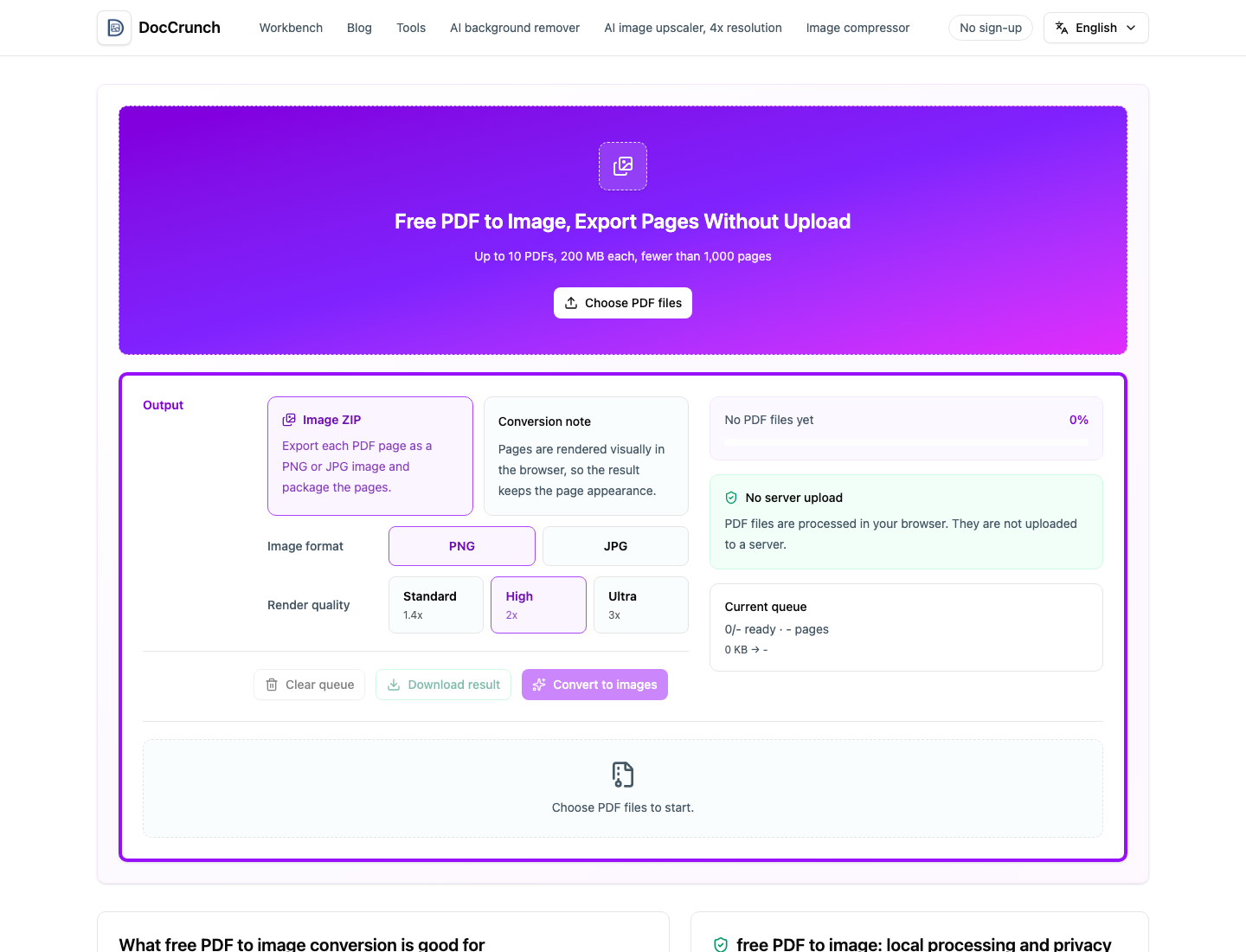
DocCrunch PDF 이미지 변환에 PDF를 넣고 PNG 또는 JPG, 렌더 품질을 선택하면 모든 페이지를 한 번에 이미지로 내보낼 수 있습니다.
PDF를 이미지로 바꾸면 좋은 경우
- 채팅 앱에서 페이지를 바로 보여줄 때.
- 보고서나 강의 페이지를 슬라이드에 넣을 때.
- 중요한 PDF 페이지를 이미지로 보관할 때.
- 계약서, 영수증, 매뉴얼 미리보기를 만들 때.
필요 없는 페이지가 있으면 PDF 페이지 삭제로 먼저 정리하세요. PDF가 크다면 PDF 압축도 도움이 됩니다.
DocCrunch는 브라우저에서 로컬로 변환하므로 PDF를 서버에 업로드할 필요가 없습니다.
변환하기: PDF 이미지 변환
추천 DocCrunch 도구
이 도구들은 가능한 경우 브라우저에서 로컬로 실행되며 파일을 서버에 업로드할 필요가 없습니다.
FAQ
PDF를 JPG나 PNG로 변환할 수 있나요?
네. DocCrunch는 PDF 페이지를 PNG 또는 JPG 이미지로 ZIP에 담아 내보냅니다.
페이지 모양이 유지되나요?
네. 페이지는 브라우저에서 시각적으로 렌더링됩니다.
일부 페이지만 변환할 수 있나요?
먼저 필요 없는 페이지를 삭제한 뒤 정리된 PDF를 변환하세요.
PDF가 서버에 업로드되나요?
아니요. 변환은 브라우저에서 로컬로 실행됩니다.
PDF를 이미지로 변환
PDF를 올리고 PNG 또는 JPG를 선택해 각 페이지를 이미지로 내보내세요.
PDF 이미지 변환