
Не делайте скриншоты PDF: конвертируйте страницы в изображения онлайн
Конвертируйте страницы PDF в PNG или JPG с DocCrunch прямо в браузере, без загрузки файла на сервер.
Скриншоты — медленный способ превратить страницы PDF в изображения.
Для одной страницы это может сработать. Но в длинном документе скриншоты занимают время, часто обрезаются неровно и дают разное качество.
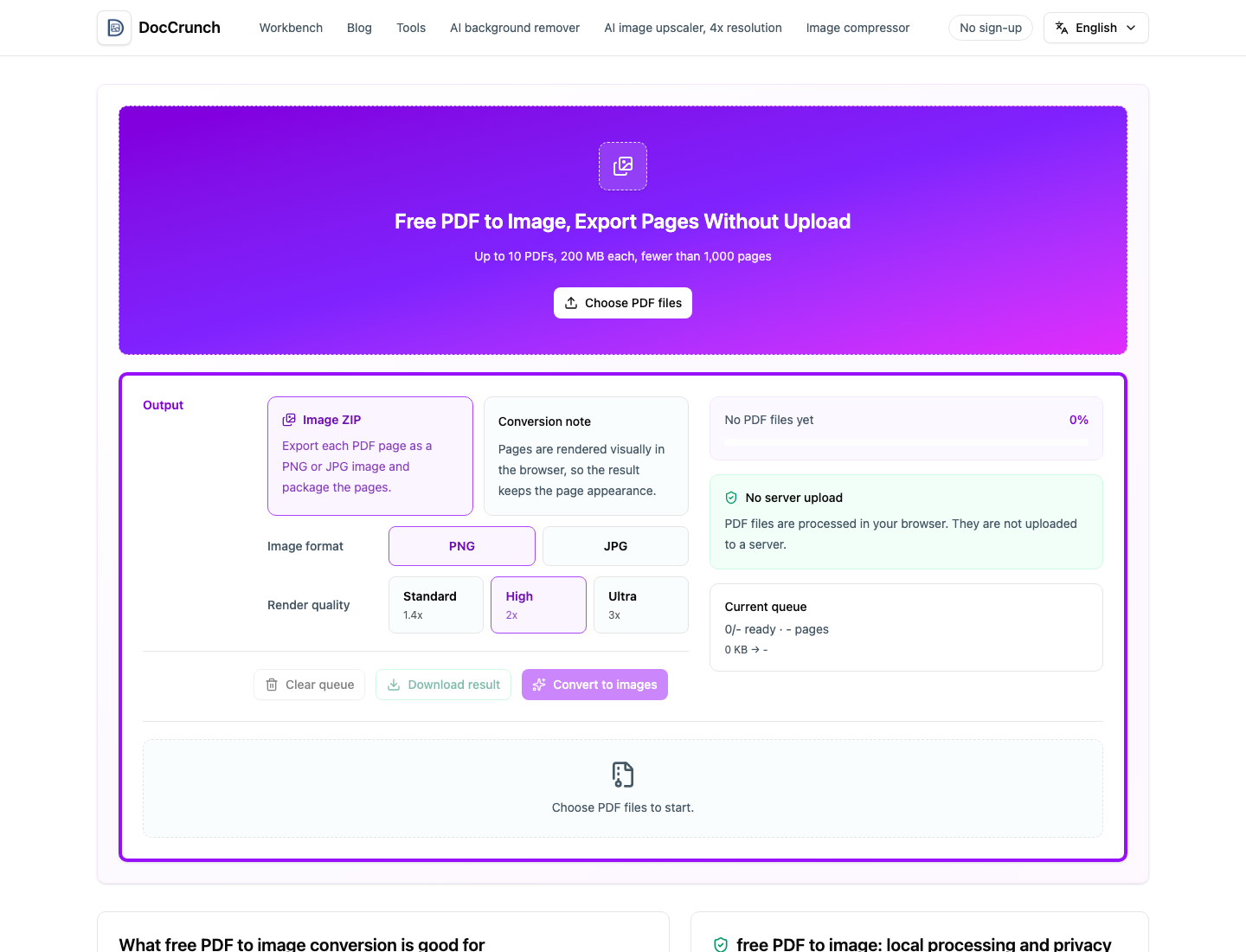
С DocCrunch PDF в изображение добавьте PDF, выберите PNG или JPG, укажите качество рендера и экспортируйте все страницы сразу.
Когда полезно PDF в изображение
- Отправить страницы в мессенджере.
- Вставить страницы отчета или лекции в презентацию.
- Сохранить важные страницы как изображения.
- Создать превью договоров, чеков или инструкций.
Если есть лишние страницы, сначала удалите их через Удалить страницы PDF. Если PDF слишком большой, используйте Сжать PDF.
DocCrunch конвертирует локально в браузере, без загрузки PDF на сервер.
Конвертировать сейчас: PDF в изображение.
Рекомендуемые инструменты DocCrunch
Эти инструменты по возможности работают локально в браузере, поэтому файлы не нужно загружать на сервер.
FAQ
Можно конвертировать PDF в JPG или PNG?
Да. DocCrunch экспортирует страницы PDF как PNG или JPG в ZIP-файл.
Сохранится ли внешний вид страницы?
Да. Страницы визуально рендерятся в браузере.
Можно конвертировать только часть страниц?
Сначала удалите ненужные страницы, затем конвертируйте очищенный PDF.
PDF загружается на сервер?
Нет. Конвертация выполняется локально в браузере.
Конвертировать PDF в изображения
Загрузите PDF, выберите PNG или JPG и экспортируйте каждую страницу.
PDF в изображение