
لا تعيد كتابة النص من الصور: حوّل الصورة إلى Word عبر الإنترنت
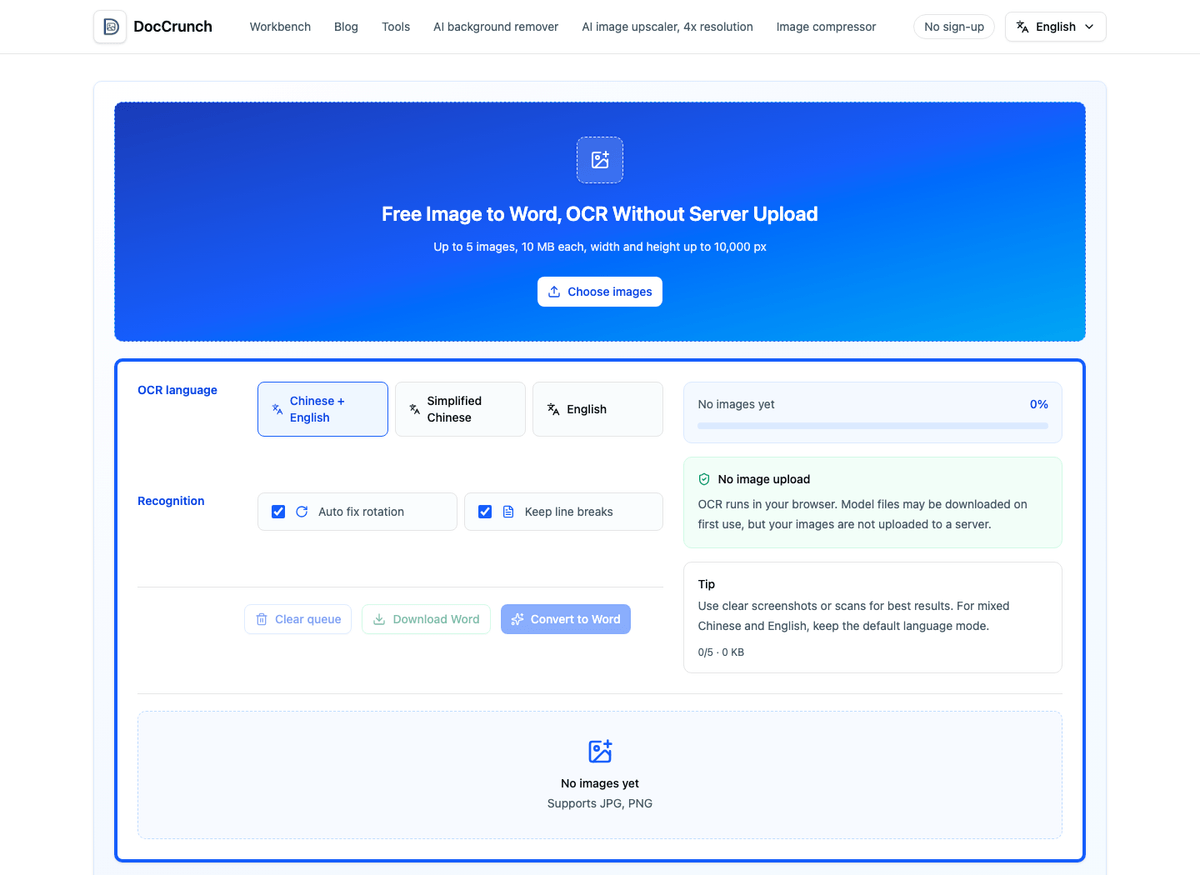
حوّل لقطات الشاشة والمسح الضوئي وصور المستندات إلى Word قابل للتحرير باستخدام DocCrunch صورة إلى Word OCR. تتم المعالجة محليًا في المتصفح دون رفع للخادم.
عندما يكون النص داخل لقطة شاشة أو مسح ضوئي، فإن إعادة كتابته يدويًا تستهلك وقتًا. باستخدام DocCrunch صورة إلى Word، ارفع JPG أو PNG، اختر لغة OCR، ثم صدّر DOCX قابلًا للتحرير.
متى تستخدم صورة إلى Word
يناسب لقطات المحادثات، الصفحات الممسوحة، الإشعارات، ملاحظات الاجتماعات والمستندات المصورة. إذا كنت تريد النسخ أو التعديل أو التنسيق، فملف Word أسهل من صورة ثابتة.
تحسين دقة OCR
استخدم صورة واضحة ومستقيمة وذات تباين جيد. قص الحواف غير المهمة عبر قص الصورة، ثم راجع الأسماء والأرقام والمصطلحات.
معالجة محلية للمواد الحساسة
تعمل OCR داخل المتصفح. قد يتم تنزيل النموذج في أول استخدام، لكن الصور الأصلية لا تحتاج إلى الرفع على خادم.
جرّبه هنا: صورة إلى Word.
أدوات DocCrunch الموصى بها
تعمل هذه الأدوات محليًا في المتصفح كلما أمكن، لذلك لا تحتاج الملفات إلى الرفع إلى الخادم.
الأسئلة الشائعة
هل يمكن تحويل لقطات الشاشة والمسح إلى Word؟
نعم. صور JPG وPNG الواضحة التي تحتوي نصًا تعطي أفضل النتائج.
هل ملف Word الناتج قابل للتحرير؟
نعم. يتم حفظ النص المعروف في DOCX قابل للتحرير.
هل يتم رفع الصور إلى الخادم؟
لا. تعمل OCR محليًا في المتصفح، وقد يتم تنزيل موارد النموذج فقط.
كيف أحسن النتيجة؟
استخدم صورة مستقيمة بلا انعكاس أو ضبابية، واقص المناطق غير النصية.
صورة إلى Word
حوّل لقطات الشاشة والمسح الضوئي وصور المستندات إلى Word قابل للتحرير باستخدام DocCrunch صورة إلى Word OCR. تتم المعالجة محليًا في المتصفح دون رفع للخادم.
صورة إلى Word