
截图里的文字别再手敲了,图片转 Word 几秒省掉半小时
用 DocCrunch 免费图片转 Word 工具,把截图、扫描件和拍照文档 OCR 成可编辑 DOCX。支持中英文识别,浏览器本地处理,图片无需上传服务器。
有些文字真的不值得再手敲一遍。会议截图、纸质通知、拍照合同、扫描讲义,看起来只是几段字,真要逐行录入就很耗时间。
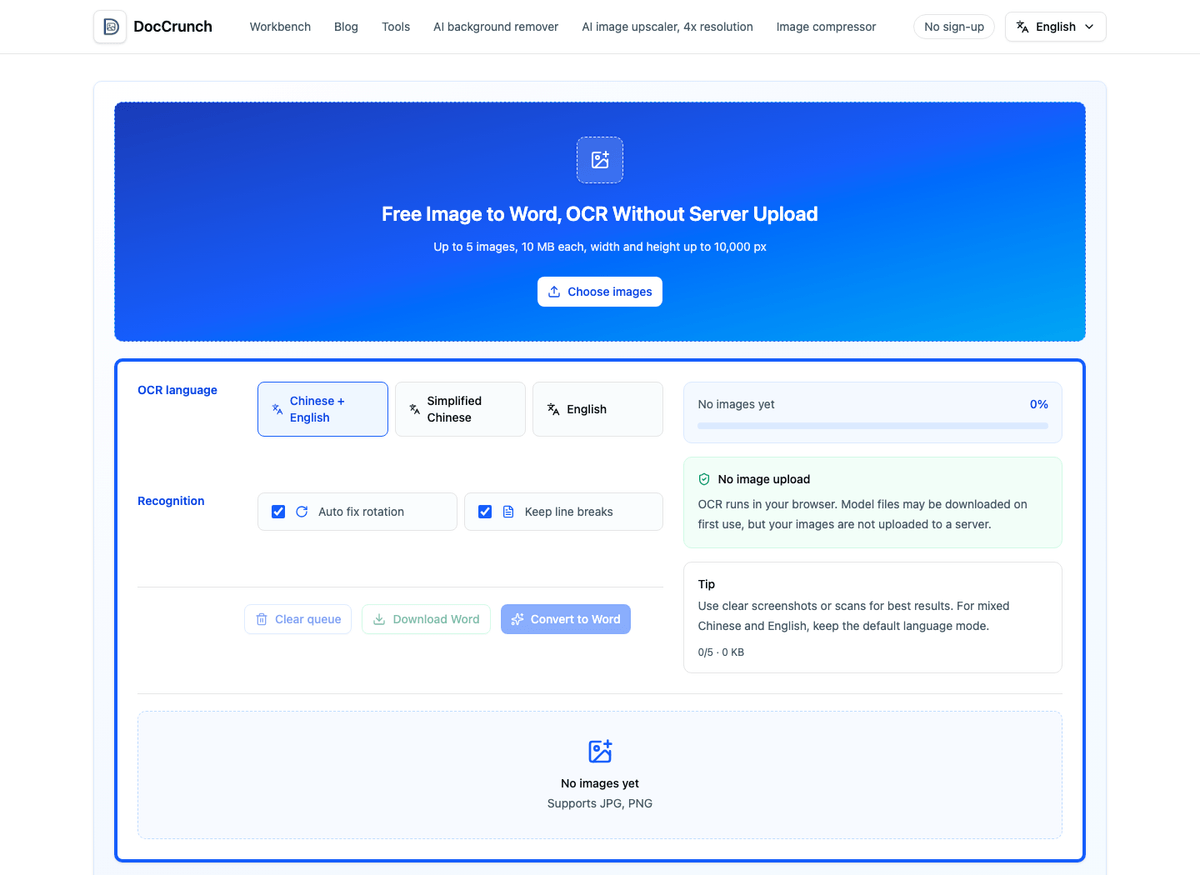
我现在遇到这种图片文字,第一反应不是打开 Word 重打,而是用 DocCrunch 图片转 Word。把 JPG 或 PNG 拖进去,选择中文、英文或中英混合识别,点一下转换,就能导出 DOCX。
什么时候适合图片转 Word
如果图片里的内容主要是文字,而且你需要后续修改、复制、排版或发给别人,转成 Word 会比留一张图片方便很多。
常见场景包括:
- 微信、网页或系统里的文字截图;
- 纸质材料拍照后想整理成文档;
- 扫描件里有几页文字需要复制;
- 会议纪要、通知、说明书需要重新编辑;
- 中英文混排内容想保留换行再整理。
DocCrunch 里有两个选项很实用:自动修正方向、保留换行。图片拍歪了,可以先让工具尝试修正;如果是段落文字,保留换行能减少后面重新排版的工作。
想识别更准,图片要先处理干净
OCR 不是魔法。文字越清楚,结果越好。尽量用正面拍摄,避免阴影、反光和倾斜;截图不要被压缩得太糊;如果边上有无关内容,可以先用 裁剪图片 清掉,只留下文字区域。
如果来源是 PDF,也先判断类型。文本型 PDF 可以直接用 PDF 转 Word。如果 PDF 本质是扫描图片,可以先用 PDF 转图片 导出页面,再用图片转 Word 做 OCR。
本地 OCR 更适合私密材料
很多图片里有姓名、手机号、合同内容或内部资料。DocCrunch 图片转 Word 在浏览器本地运行 OCR,原图不需要上传服务器。第一次使用会下载识别模型,但文件处理发生在你的设备里。
它不是人工校对,导出的 Word 仍建议快速扫一遍,尤其是数字、专有名词和表格边缘。但对于“我不想再手敲这段文字”的需求,它已经能省掉很多无聊劳动。
下次看到截图里的长段文字,直接试试: 图片转 Word。
推荐 DocCrunch 工具
以下工具均可在浏览器本地处理,无需上传服务器。
常见问题
截图和扫描件都能转 Word 吗?
可以。清晰的 JPG、PNG 截图、扫描件和拍照文档都适合用图片转 Word OCR 处理。
生成的 Word 可以编辑吗?
可以。工具会把识别出的文字写入 DOCX,导出后可在 Word、WPS 或 Pages 里继续修改。
图片会上传服务器吗?
不会。OCR 在浏览器本地运行,首次使用可能下载模型资源,但你的原始图片不需要上传服务器。
识别不准怎么办?
优先使用清晰、端正、对比度高的图片;反光、模糊、手写体和复杂排版都会降低识别准确率。
免费图片转 Word
上传截图或扫描件,选择识别语言,导出可编辑 DOCX。
图片转 Word