
← ブログに戻る
1 分で読めますDocCrunch Team
スクリーンショットの文字を打ち直さない:画像をWordに変換
DocCrunch 画像からWord OCRで、スクリーンショット、スキャン、撮影した文書を編集可能なWordに変換。ブラウザ内でローカル処理し、サーバーへアップロードしません。
画像からWordOCRローカル処理
スクリーンショットやスキャン内の文字を手入力するのは時間がかかります。DocCrunch 画像からWord なら、JPGまたはPNGを入れてOCR言語を選び、編集可能なDOCXを出力できます。
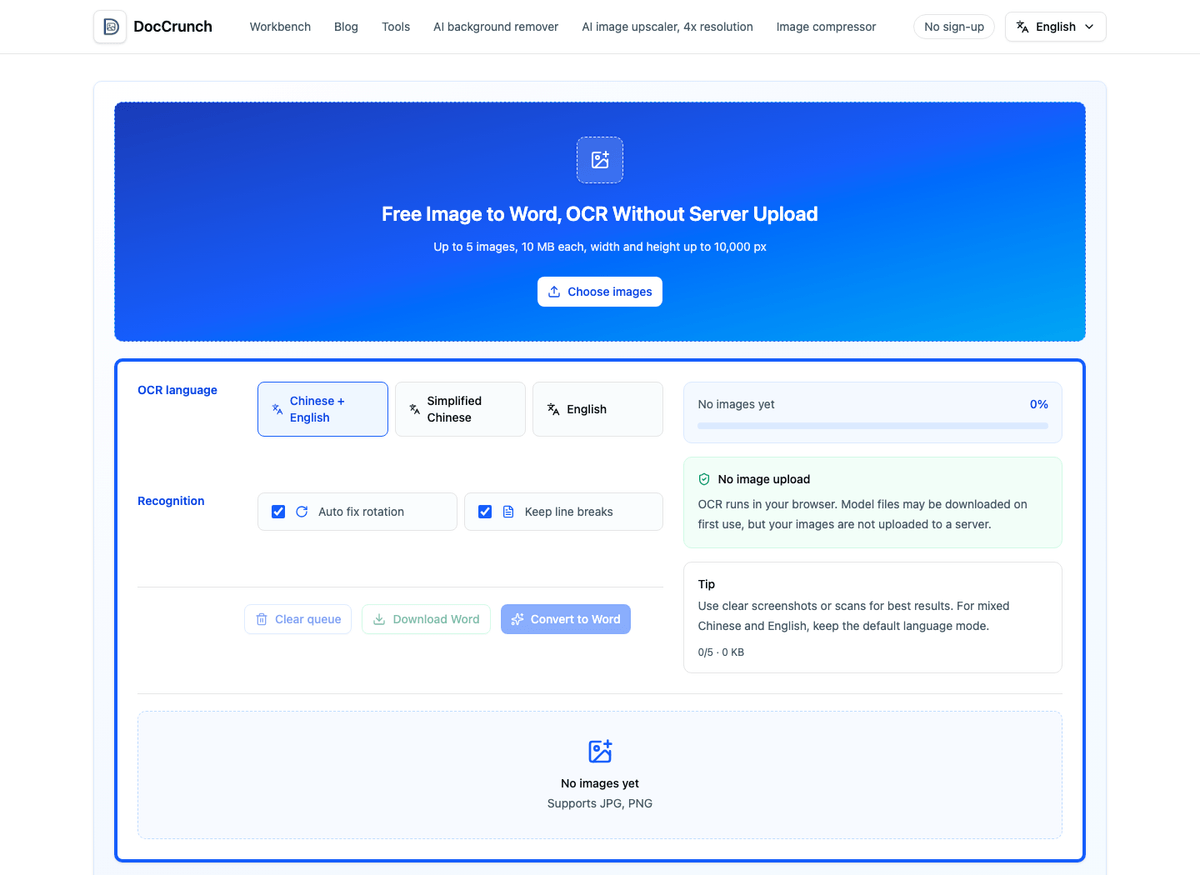
画像からWordが役立つ場面
チャットのスクリーンショット、スキャンページ、通知、会議メモ、撮影した文書に向いています。コピー、修正、再レイアウトしたい内容なら、画像よりWordの方が扱いやすいです。
OCR精度を上げるコツ
文字が鮮明でまっすぐ、コントラストのある画像を使います。不要な余白は 画像をトリミング で削り、名前、数字、専門用語は確認してください。
機密資料にも使いやすいローカル処理
OCRはブラウザ内で実行されます。初回にモデルがダウンロードされる場合がありますが、元画像をサーバーへ送る必要はありません。
ここから試す: 画像からWord.
おすすめの DocCrunch ツール
これらのツールは可能な限りブラウザ内でローカル実行され、ファイルをサーバーへアップロードする必要がありません。
よくある質問
スクリーンショットやスキャンをWordにできますか?
はい。文字が鮮明なJPG、PNG画像が最も安定します。
出力されたWordは編集できますか?
はい。認識した文字は編集可能なDOCXに保存されます。
画像はサーバーへアップロードされますか?
いいえ。OCRはブラウザ内で実行され、必要に応じてモデルのみ取得されます。
精度を上げるには?
傾き、反射、ぼけを避け、文字以外の部分をトリミングしてください。
画像からWord
DocCrunch 画像からWord OCRで、スクリーンショット、スキャン、撮影した文書を編集可能なWordに変換。ブラウザ内でローカル処理し、サーバーへアップロードしません。
画像からWord