
Text aus Screenshots nicht mehr abtippen: Bilder online in Word umwandeln
Wandle Screenshots, Scans und fotografierte Dokumente mit DocCrunch Bild zu Word OCR in bearbeitbare Word-Dateien um. Lokal im Browser, ohne Server-Upload.
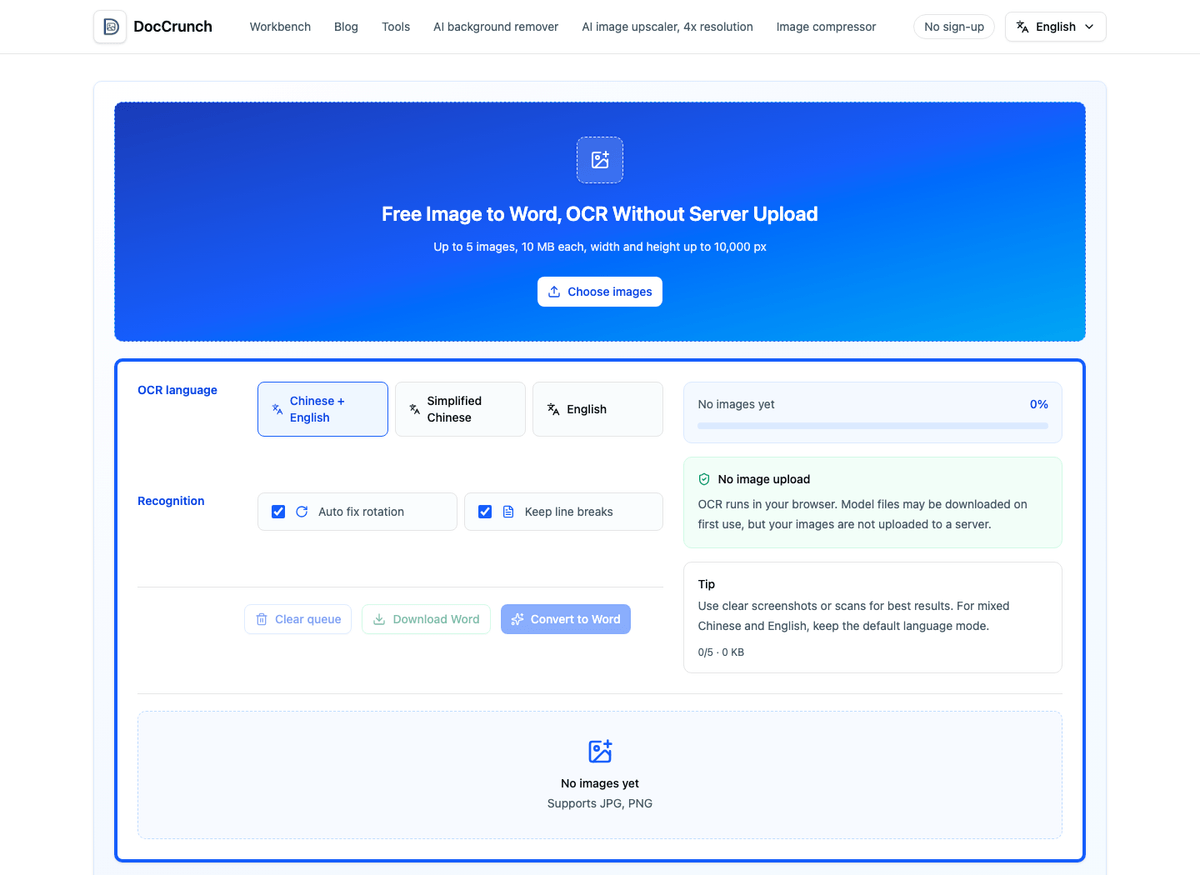
Wenn Text in einem Screenshot oder Scan steckt, kostet Abtippen unnötig Zeit. Mit DocCrunch Bild zu Word lädst du JPG oder PNG hoch, wählst die OCR-Sprache und exportierst eine bearbeitbare DOCX-Datei.
Wann Bild zu Word sinnvoll ist
Gut geeignet sind Chat-Screenshots, gescannte Seiten, Hinweise, Meeting-Notizen und fotografierte Dokumente. Wenn Text kopiert, korrigiert oder formatiert werden soll, ist Word praktischer als ein Bild.
OCR-Genauigkeit verbessern
Nutze klare, gerade Bilder mit gutem Kontrast. Schneide störende Ränder mit Bild zuschneiden ab und prüfe Namen, Zahlen und Fachbegriffe.
Lokale Verarbeitung für sensible Dateien
Die OCR läuft im Browser. Das Modell kann beim ersten Start geladen werden, aber Originalbilder müssen nicht auf einen Server hochgeladen werden.
Hier ausprobieren: Bild zu Word.
Empfohlene DocCrunch-Werkzeuge
Diese Werkzeuge laufen nach Möglichkeit lokal im Browser, ohne Dateien auf einen Server hochzuladen.
FAQ
Kann ich Screenshots und Scans in Word umwandeln?
Ja. Klare JPG- und PNG-Bilder mit Text funktionieren am besten.
Ist die Word-Datei bearbeitbar?
Ja. Erkannter Text wird in eine bearbeitbare DOCX-Datei geschrieben.
Werden Bilder auf einen Server hochgeladen?
Nein. OCR läuft lokal im Browser; nur Modellressourcen können geladen werden.
Wie wird das Ergebnis besser?
Verwende gerade, kontrastreiche Bilder ohne Spiegelung und schneide irrelevante Bereiche ab.
Bild zu Word
Wandle Screenshots, Scans und fotografierte Dokumente mit DocCrunch Bild zu Word OCR in bearbeitbare Word-Dateien um. Lokal im Browser, ohne Server-Upload.
Bild zu Word