
¿Tienes que entregar varios PDF como uno solo? Así lo hago sin complicarme
Une varios archivos PDF online con DocCrunch antes de enviar formularios, informes o contratos. Guía con captura, pasos claros, sin registro y sin subir al servidor.
Me pasa más de lo que quisiera: una plataforma pide “un solo PDF”, pero tengo contrato, anexo, recibo y firma en archivos separados. Mandarlo todo suelto queda mal y algunos sistemas ni lo aceptan.
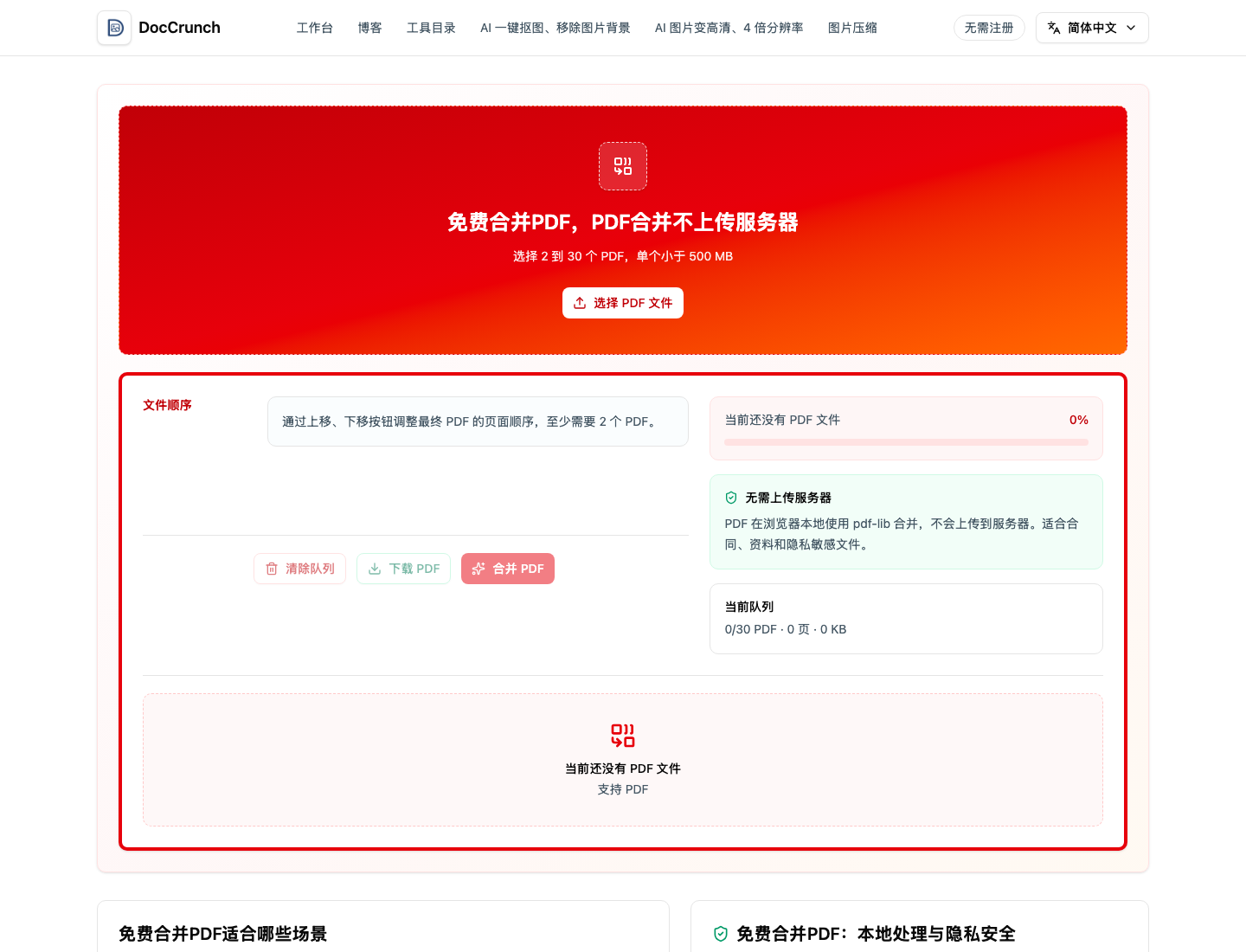
Con DocCrunch Unir PDF, colocas los archivos en orden y descargas un PDF único.
Pasos
- Abre Unir PDF.
- Elige al menos dos PDF o arrástralos a la página.
- Revisa la cola de arriba abajo.
- Usa subir o bajar si el orden no está bien.
- Haz clic en Unir PDF.
- Descarga el resultado y ábrelo antes de enviarlo.
Mi pequeño truco
Renombro los archivos como 01-contrato, 02-anexo, 03-firma. Así es más difícil equivocarse. Si el resultado pesa mucho, lo paso por Comprimir PDF.
El proceso se ejecuta en el navegador, sin subir los documentos al servidor.
Pruébalo aquí: unir PDF.
Herramientas DocCrunch recomendadas
Estas herramientas se ejecutan localmente en el navegador siempre que sea posible, sin subir archivos al servidor.
Preguntas frecuentes
¿Puedo unir varios PDF?
Sí. Añade los archivos y exporta un solo PDF.
¿Puedo cambiar el orden?
Sí. Mueve cada archivo hacia arriba o abajo antes de unir.
¿Los PDF se suben a un servidor?
No. La unión se hace localmente en el navegador.
¿Y si el PDF final pesa mucho?
Usa Comprimir PDF después, o elimina páginas innecesarias antes de unir.
Unir PDF online
Sube varios PDF, ajusta el orden y descarga un archivo limpio.
Abrir Unir PDF