
Harus Mengirim Beberapa PDF sebagai Satu File? Ini Cara Paling Rapi
Gabungkan beberapa PDF online dengan DocCrunch sebelum mengirim formulir, laporan, atau kontrak. Ada screenshot, langkah jelas, tanpa daftar, tanpa upload server.
Sering terjadi: sistem meminta satu PDF, tetapi file kita terpisah. Kontrak, lampiran, tanda tangan, bukti pembayaran. Mengirim semuanya satu per satu terlihat berantakan.
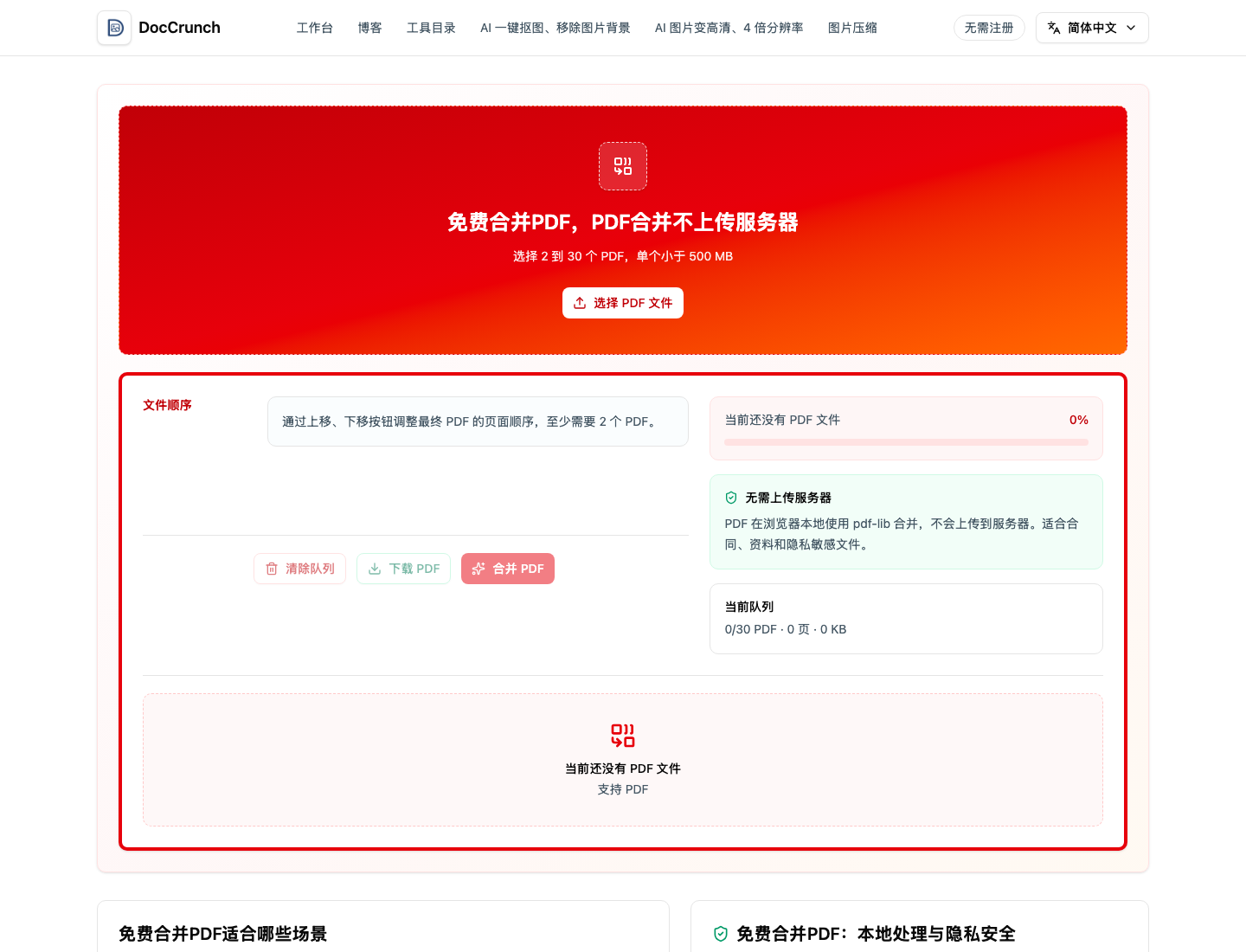
Dengan DocCrunch Gabung PDF, masukkan file, atur urutan, lalu unduh satu PDF rapi.
Langkah-langkah
- Buka Gabung PDF.
- Pilih minimal dua PDF atau seret ke halaman.
- Periksa antrean dari atas ke bawah.
- Pindahkan file jika urutannya salah.
- Klik Gabung PDF.
- Unduh hasilnya dan buka sekali sebelum dikirim.
Tips kecil
Saya biasanya memberi nama file 01, 02, 03 agar tidak salah urut. Jika hasilnya besar, gunakan Kompres PDF.
File diproses lokal di browser, tanpa upload ke server.
Coba di sini: gabung PDF.
Alat DocCrunch yang direkomendasikan
Alat ini berjalan secara lokal di browser bila memungkinkan, sehingga file tidak perlu diunggah ke server.
FAQ
Bisa menggabungkan beberapa PDF?
Bisa. Tambahkan beberapa file lalu ekspor menjadi satu PDF.
Bisa mengubah urutan?
Bisa. Pindahkan file ke atas atau bawah sebelum digabung.
Apakah PDF diunggah ke server?
Tidak. Proses berjalan lokal di browser.
Kalau hasilnya terlalu besar?
Gunakan Kompres PDF atau hapus halaman yang tidak perlu.
Gabung PDF online
Unggah beberapa PDF, atur urutan, lalu unduh satu file.
Buka Gabung PDF