
Devo consegnare più PDF come un unico file: ora faccio così
Unisci più PDF online con DocCrunch prima di inviare moduli, report o contratti. Guida con screenshot, passaggi chiari, senza registrazione e senza upload.
La richiesta sembra semplice: “carica un solo PDF”. Poi però i file sono tutti separati: contratto, allegato, ricevuta, firma. Inviarli uno per uno è scomodo e poco ordinato.
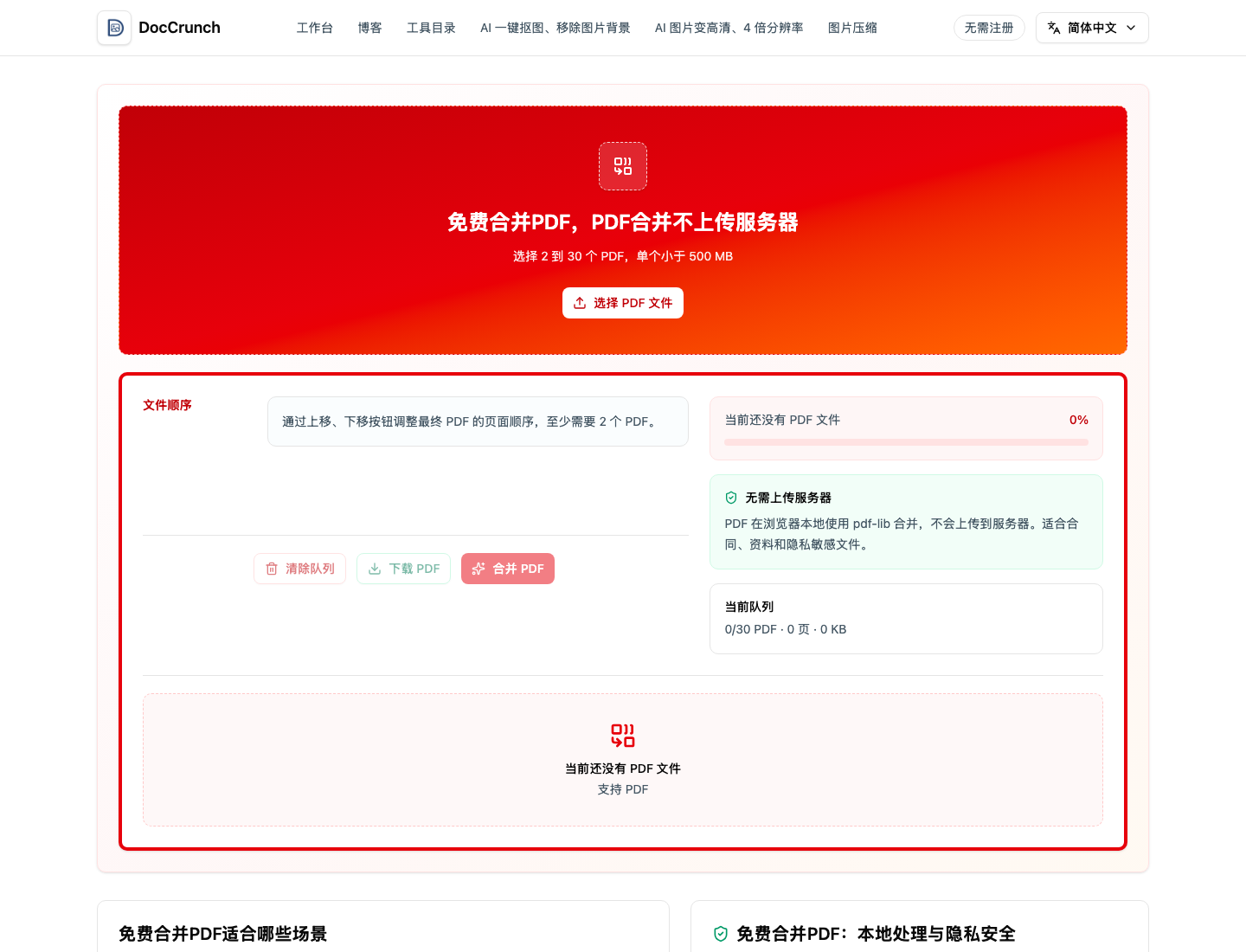
Con DocCrunch Unisci PDF, metti i file nell’ordine giusto ed esporti un unico PDF.
Passaggi
- Apri Unisci PDF.
- Seleziona almeno due PDF o trascinali nella pagina.
- Controlla la coda dall’alto verso il basso.
- Sposta i file se l’ordine è sbagliato.
- Fai clic su Unisci PDF.
- Scarica il risultato e aprilo prima di inviarlo.
Consiglio pratico
Rinomino i file con 01, 02, 03 prima di caricarli. Se il risultato è pesante, uso Comprimi PDF.
La fusione avviene nel browser, senza upload al server, utile per documenti riservati.
Prova qui: unire PDF.
Strumenti DocCrunch consigliati
Questi strumenti vengono eseguiti localmente nel browser quando possibile, senza caricare i file sul server.
FAQ
Posso unire più PDF?
Sì. Aggiungi i PDF e scarichi un unico file.
Posso cambiare ordine?
Sì. Sposta i file prima di unire.
I PDF vengono caricati su server?
No. L’unione avviene localmente nel browser.
Se il PDF finale è troppo grande?
Usa Comprimi PDF oppure rimuovi pagine inutili prima di unire.
Unisci PDF online
Carica più PDF, ordina i file e scarica un documento unico.
Apri Unisci PDF