
← ブログに戻る
1 分で読めますDocCrunch Team
複数のPDFを1つにして提出したいとき、今はこの方法で済ませています
DocCrunchで複数のPDFをオンライン結合。提出書類、契約書、レポートを1ファイルにできます。スクリーンショットと手順付き、登録不要、サーバーアップロードなし。
PDF結合PDF提出ローカルPDFツール
提出先が「PDFは1つで」と言うのに、手元の資料は契約書、添付、領収書、署名ページで分かれている。こういう場面、地味に困ります。
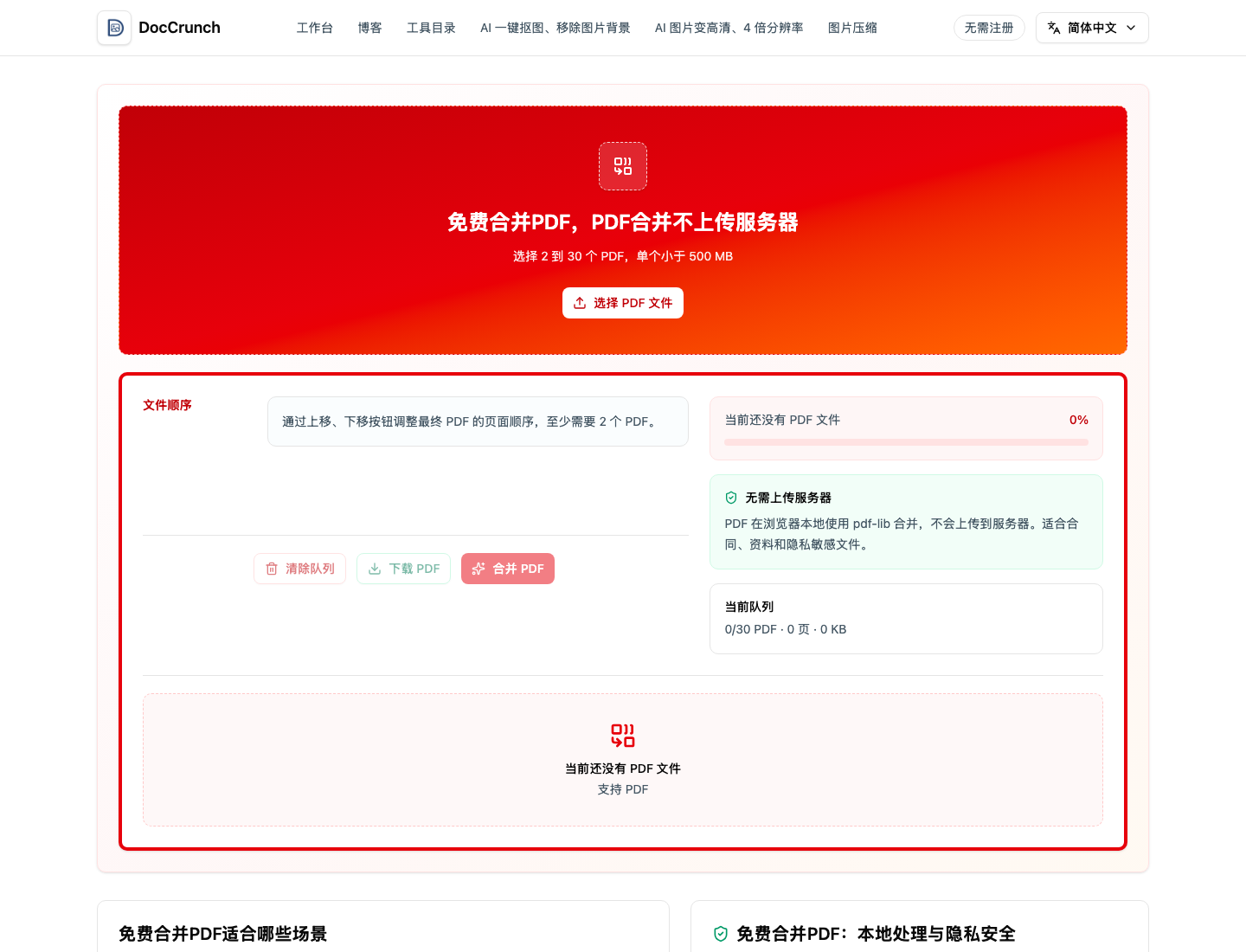
DocCrunch PDF結合 を使うと、ファイルを並べて1つのPDFとして書き出せます。
操作手順
- PDF結合 を開きます。
- 2つ以上のPDFを選択、またはドラッグします。
- 上から下まで順序を確認します。
- 順序が違う場合は上下に移動します。
- PDF結合をクリックします。
- ダウンロード後、提出前に一度開いて確認します。
小さなコツ
ファイル名を01、02、03で始めると順序確認が楽です。サイズが大きければ PDF圧縮 を使います。
処理はブラウザ内で行われ、サーバーへアップロードする必要はありません。
試す: PDF結合。
おすすめの DocCrunch ツール
これらのツールは可能な限りブラウザ内でローカル実行され、ファイルをサーバーへアップロードする必要がありません。
よくある質問
複数のPDFを結合できますか?
はい。複数ファイルを追加して1つのPDFとして保存できます。
順序は変更できますか?
はい。結合前にファイルを上下へ移動できます。
PDFはサーバーにアップロードされますか?
いいえ。ブラウザ内でローカル処理されます。
結合後のPDFが大きい場合は?
PDF圧縮を使うか、不要ページを先に削除します。
PDFをオンライン結合
複数PDFを追加し、順序を確認して1つのファイルを保存します。
PDF結合を開く