
← العودة إلى المدونة
قراءة 1 دقيقةDocCrunch Team
الطريقة الصحيحة لتغيير حجم JPG و PNG و WebP دفعة واحدة
اعرف متى تستخدم النسبة او المقاس الدقيق، ثم غيّر حجم JPG و PNG و WebP دفعة واحدة بدون تشويه.
تغيير الحجم دفعة واحدةJPG PNG WebPرفع الصور
لا يزال كثيرون يغيرون حجم الصور واحدة تلو الاخرى. هذا مقبول مع صورتين، لكنه مزعج مع عشرين صورة.
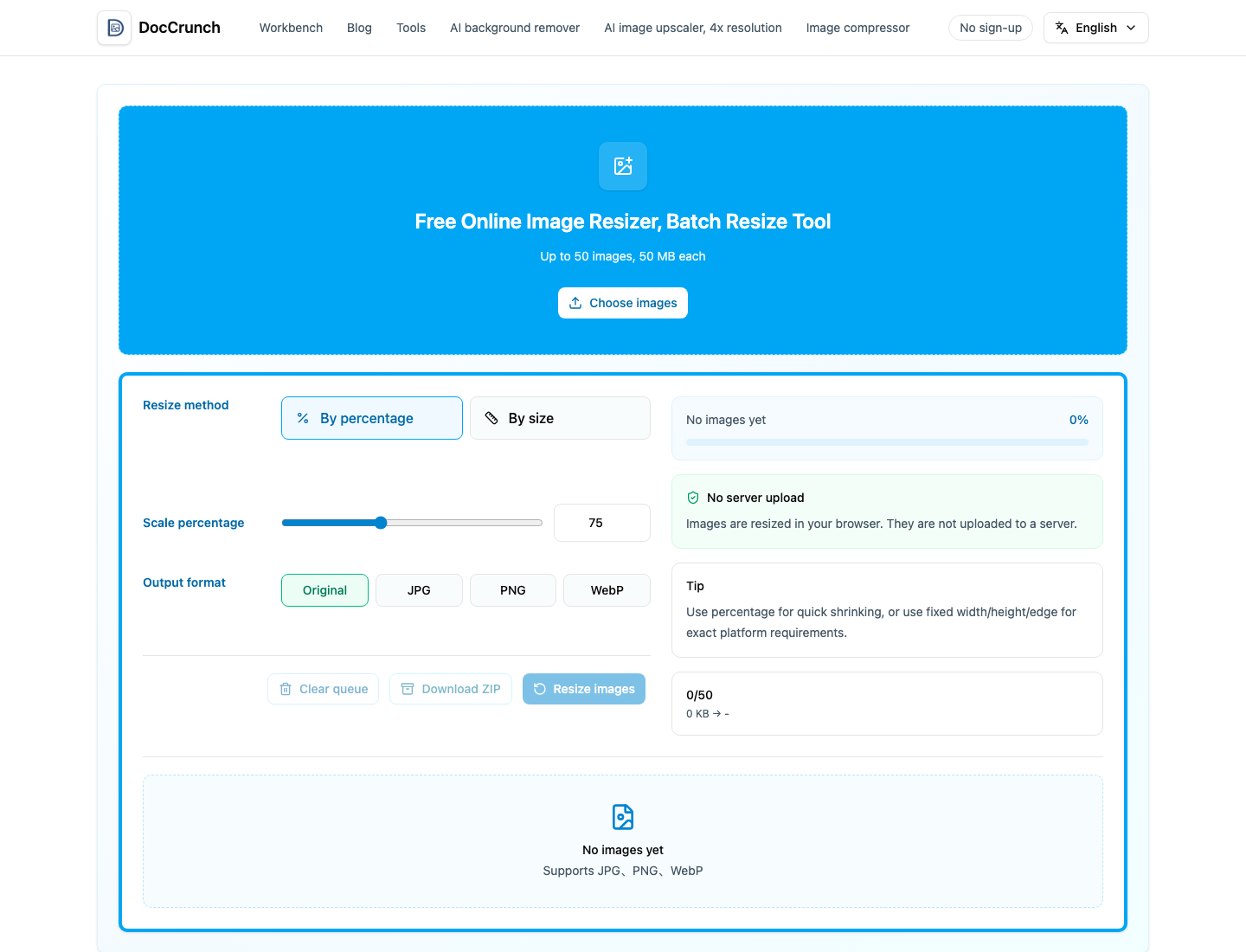
اختر اولا: نسبة ام مقاس دقيق
استخدم النسبة عندما تريد تصغير الصورة فقط بدون تشويه. استخدم المقاس الدقيق عندما تطلب المنصة 800×800 او 200×200 او عرضا محددا للبانر.
مقاسات شائعة
| الاستخدام | المقاس الشائع | ملاحظة |
|---|---|---|
| صورة المنتج | 800×800 / 1000×1000 | غالبا مربعة |
| الصورة الشخصية | 200×200 / 400×400 | مربعة |
| بانر موقع | نحو 1920×600 | حسب التصميم |
| شبكات اجتماعية | الضلع الطويل 1080 الى 1200 | الكبير جدا قد يضغط من جديد |
باستخدام تغيير حجم الصور، يمكنك وضع JPG و PNG و WebP معا وتطبيق قاعدة واحدة. غالبا يبقى التنسيق كما هو وتتم المعالجة محليا في المتصفح.
أدوات DocCrunch الموصى بها
تعمل هذه الأدوات محليًا في المتصفح كلما أمكن، لذلك لا تحتاج الملفات إلى الرفع إلى الخادم.
الأسئلة الشائعة
النسبة ام المقاس الدقيق؟
النسبة تحفظ الابعاد. المقاس الدقيق مناسب لمتطلبات ثابتة.
هل يمكن خلط JPG و PNG و WebP؟
نعم، يمكن معالجتها في دفعة واحدة.
هل يتغير التنسيق؟
افتراضيا تحاول الاداة الحفاظ على التنسيق الاصلي.
غيّر الحجم دفعة واحدة
ارفع عدة صور، طبق قاعدة واحدة، ثم حمّل النتائج.
ابدأ