
← 블로그로 돌아가기
1분 읽기DocCrunch Team
JPG, PNG, WebP 이미지를 한 번에 올바르게 리사이즈하는 법
비율과 정확한 크기의 차이를 이해하고 JPG, PNG, WebP를 왜곡 없이 일괄 리사이즈하세요.
일괄 리사이즈JPG PNG WebP이미지 업로드
이미지를 한 장씩 크기 변경하는 방식은 파일이 많아지는 순간 비효율적입니다.
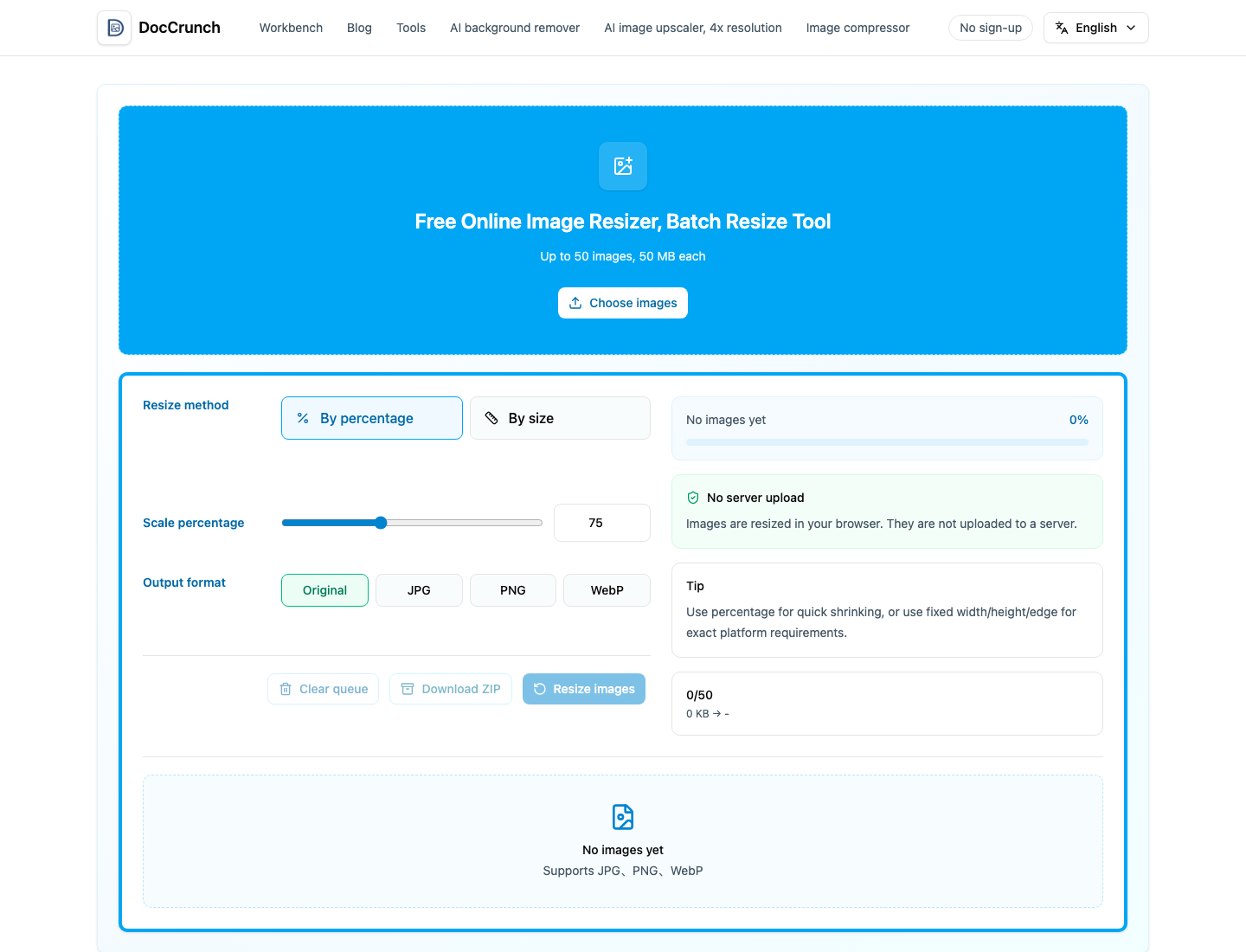
먼저 비율인지 크기인지 정하세요
단순히 작게 만들고 싶다면 비율이 좋습니다. 화면이 왜곡되지 않습니다.
상품 이미지 800×800, 아바타 200×200, 배너 폭 지정처럼 조건이 있다면 정확한 픽셀을 입력합니다.
흔한 기준
| 용도 | 흔한 크기 | 메모 |
|---|---|---|
| 상품 이미지 | 800×800 / 1000×1000 | 보통 정사각형 |
| 아바타 | 200×200 / 400×400 | 정사각형 |
| 웹 배너 | 약 1920×600 | 레이아웃에 따라 다름 |
| 소셜 이미지 | 긴 변 1080~1200 | 너무 크면 재압축될 수 있음 |
이미지 크기 변경에 JPG, PNG, WebP를 함께 넣고 하나의 규칙으로 처리하세요. 형식은 보통 유지되며 브라우저에서 로컬 처리됩니다.
추천 DocCrunch 도구
이 도구들은 가능한 경우 브라우저에서 로컬로 실행되며 파일을 서버에 업로드할 필요가 없습니다.
FAQ
비율과 정확한 크기의 차이는?
비율은 화면을 유지하고, 정확한 크기는 고정 요구사항에 맞춥니다.
JPG, PNG, WebP를 섞어도 되나요?
네. 같은 배치에서 처리할 수 있습니다.
형식이 바뀌나요?
기본적으로 원본 형식을 최대한 유지합니다.
이미지 일괄 리사이즈
여러 이미지를 넣고 하나의 규칙으로 처리하세요.
시작하기