
← ブログに戻る
1 分で読めますDocCrunch Team
JPG、PNG、WebP を一括で正しくリサイズする方法
割合指定とピクセル指定の使い分けを理解し、JPG、PNG、WebP を変形させずに一括リサイズします。
一括リサイズJPG PNG WebP画像アップロード
画像を1枚ずつリサイズしていると、枚数が増えた瞬間に面倒になります。
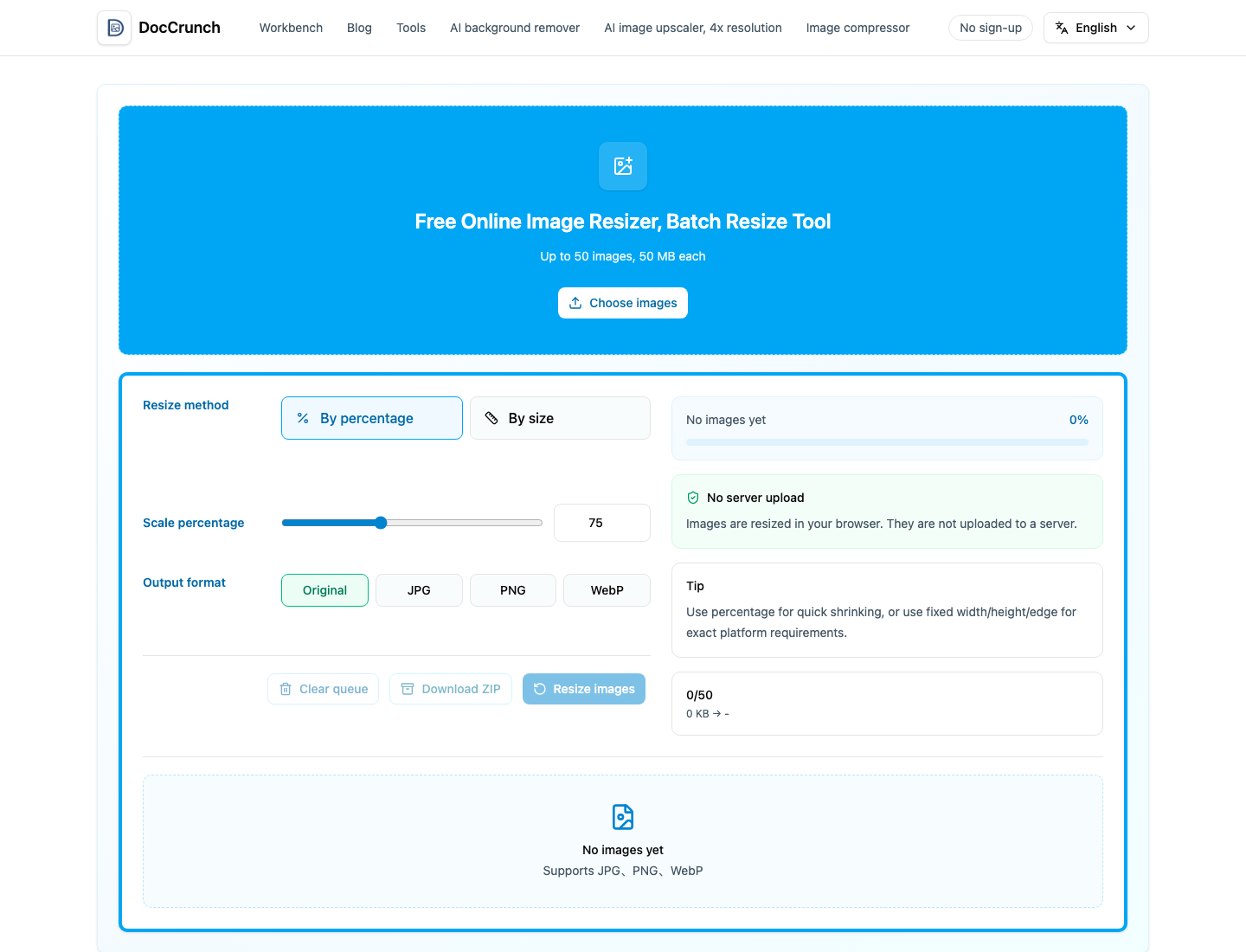
まず割合かサイズかを決める
単に小さくしたいなら割合指定が安全です。縦横比を保つので画像が歪みにくくなります。
商品画像 800×800、アバター 200×200、バナー幅指定のような条件があるなら、正確なピクセルを指定します。
よくある目安
| 用途 | よくあるサイズ | メモ |
|---|---|---|
| 商品画像 | 800×800 / 1000×1000 | 正方形が多い |
| アバター | 200×200 / 400×400 | 正方形 |
| Web バナー | 1920×600 前後 | レイアウト次第 |
| SNS 画像 | 長辺 1080 から 1200 | 大きすぎると再圧縮されることがあります |
画像サイズ変更 なら、JPG、PNG、WebP をまとめて入れ、1つのルールで処理できます。形式は通常そのままで、処理はブラウザ内で完了します。
おすすめの DocCrunch ツール
これらのツールは可能な限りブラウザ内でローカル実行され、ファイルをサーバーへアップロードする必要がありません。
よくある質問
割合と正確なサイズの違いは?
割合は比率を保ちます。正確なサイズは固定要件向けです。
JPG、PNG、WebP を混在できますか?
はい。同じバッチで処理できます。
形式は変わりますか?
初期設定では元の形式をできるだけ保持します。
画像を一括リサイズ
複数画像を追加し、1つのルールで書き出します。
開始する