
批量修改图片尺寸的正确姿势:JPG、PNG、WebP 一次搞定
学会按比例、按固定尺寸批量修改图片尺寸,统一处理 JPG、PNG、WebP,避免图片变形和重复劳动。
很多人改图片尺寸的方式,还停留在“一张一张手动改”的阶段。图少还行,图一多就是灾难。
这篇就聊聊,怎么把这件小事做得又快又不出错。
先搞清楚:按比例还是按尺寸
改尺寸之前,先想明白你想要什么结果,这决定了你该怎么设。
按比例缩放,适合“我只是嫌图太大”的情况。你不在乎最终具体多少像素,只想让图整体变小、又不想画面变形。这时候设个百分比,比如缩到 50%,长宽等比例一起缩,画面不会被拉扁。
按尺寸缩放,适合“平台要求固定尺寸”的情况。比如商品主图要 800×800、头像要 200×200、Banner 要指定的宽。这种就直接填目标像素值,一步到位。
搞混这两个,最容易出的问题就是图片被拉伸变形。人脸变宽、logo 变扁,基本都是这里出错。
常见平台尺寸参考
| 用途 | 常见尺寸 | 备注 |
|---|---|---|
| 电商主图 | 800×800 / 1000×1000 | 正方形居多 |
| 头像 | 200×200 / 400×400 | 正方形 |
| 微信公众号封面 | 900×383 | 大图 |
| 网站 Banner | 1920×600 左右 | 视模板而定 |
| 社交平台配图 | 长边 1080~1200 | 太大会被压缩 |
具体以各平台当下要求为准,改之前建议再确认一眼。
批量处理,才是效率关键
真正花时间的从来不是改一张,而是改一堆。
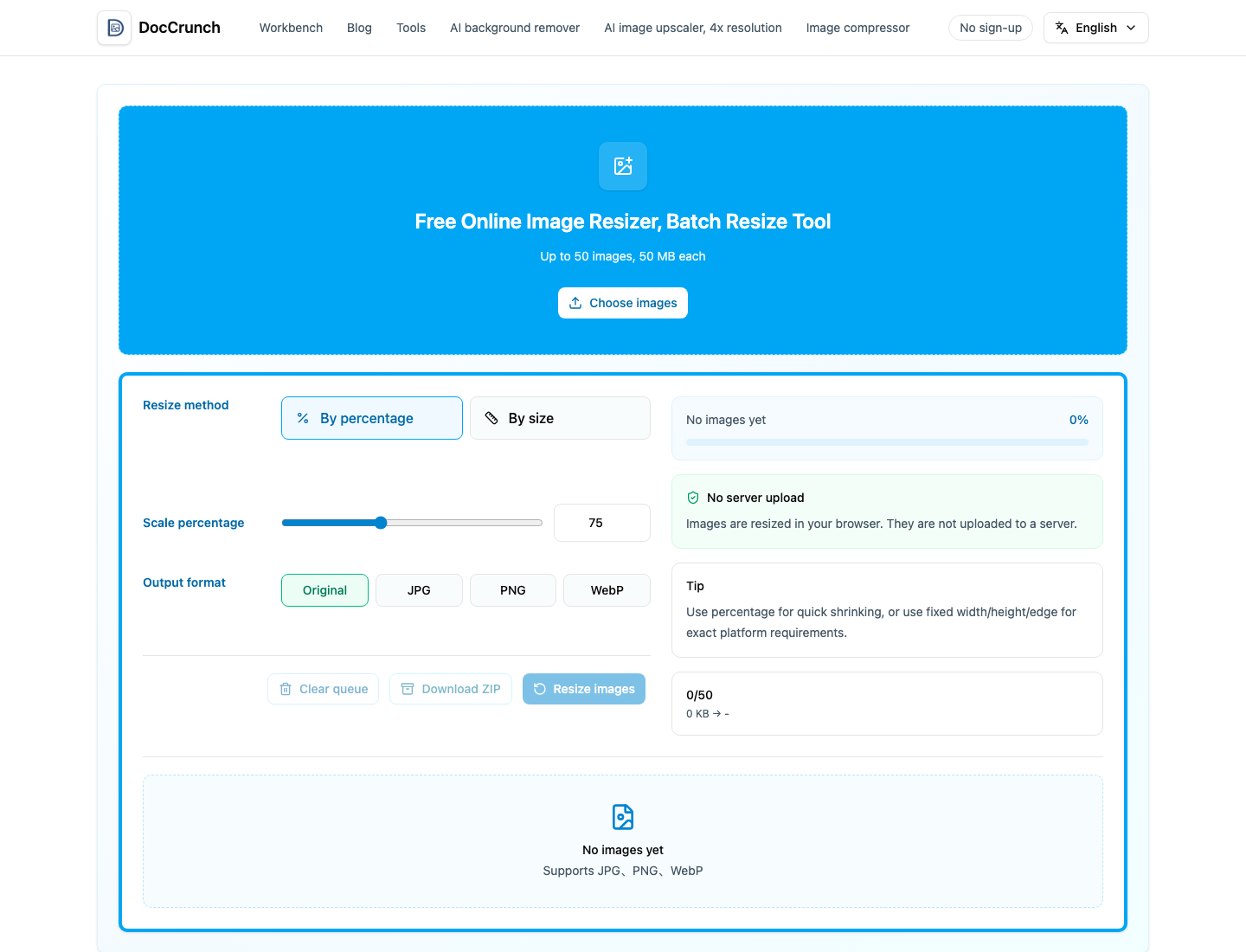
用 批量图片改尺寸工具 的流程很简单:打开网页,把要改的图一次性全拖进去;选好模式,按比例填百分比,按尺寸填目标像素;点确认,所有图一起处理;下载,收工。
十几张、几十张图,规则设一次就统一搞定,不用重复劳动,也不会改着改着漏一张。
关于格式的一点提醒
JPG 适合照片,体积小,但每次保存会有轻微压缩。PNG 适合透明背景、截图和图标。WebP 越来越主流,同样清晰度下体积更小,适合网站加载。
改尺寸的时候格式一般会保持不变,原来是啥格式,出来还是啥。如果你需要换格式,那是另一件事。
顺带一提,这个工具是在浏览器里本地完成处理的,图片不会上传到服务器。对经常处理私密图片、内部资料的人来说,这算个隐藏加分项。
想改图片尺寸,点这里直接开始,免费、免登录,不用装任何软件。
推荐 DocCrunch 工具
以下工具均可在浏览器本地处理,无需上传服务器。
常见问题
按比例和按尺寸有什么区别?
按比例会保持画面不变形;按尺寸适合平台要求固定像素的场景。
JPG、PNG、WebP 可以混着处理吗?
可以。DocCrunch 图片改尺寸支持这三种常见格式批量处理。
改尺寸会改变格式吗?
默认会尽量保持原格式,原来是什么格式,导出仍然是什么格式。
批量修改图片尺寸
一次上传多张图片,统一设置尺寸规则,快速下载结果。
开始批量改尺寸