
← กลับไปบล็อก
อ่าน 1 นาทีDocCrunch Team
วิธีปรับขนาด JPG, PNG และ WebP หลายไฟล์ให้ถูกต้อง
เลือกให้ถูกระหว่างเปอร์เซ็นต์และขนาดพิกเซล แล้วปรับ JPG, PNG, WebP เป็นชุดโดยไม่ทำให้ภาพบิด
ปรับขนาดเป็นชุดJPG PNG WebPอัปโหลดรูปภาพ
หลายคนยังปรับขนาดทีละรูป ถ้ามีไม่กี่ไฟล์ก็พอได้ แต่ถ้ามีหลายสิบไฟล์จะเสียเวลามาก
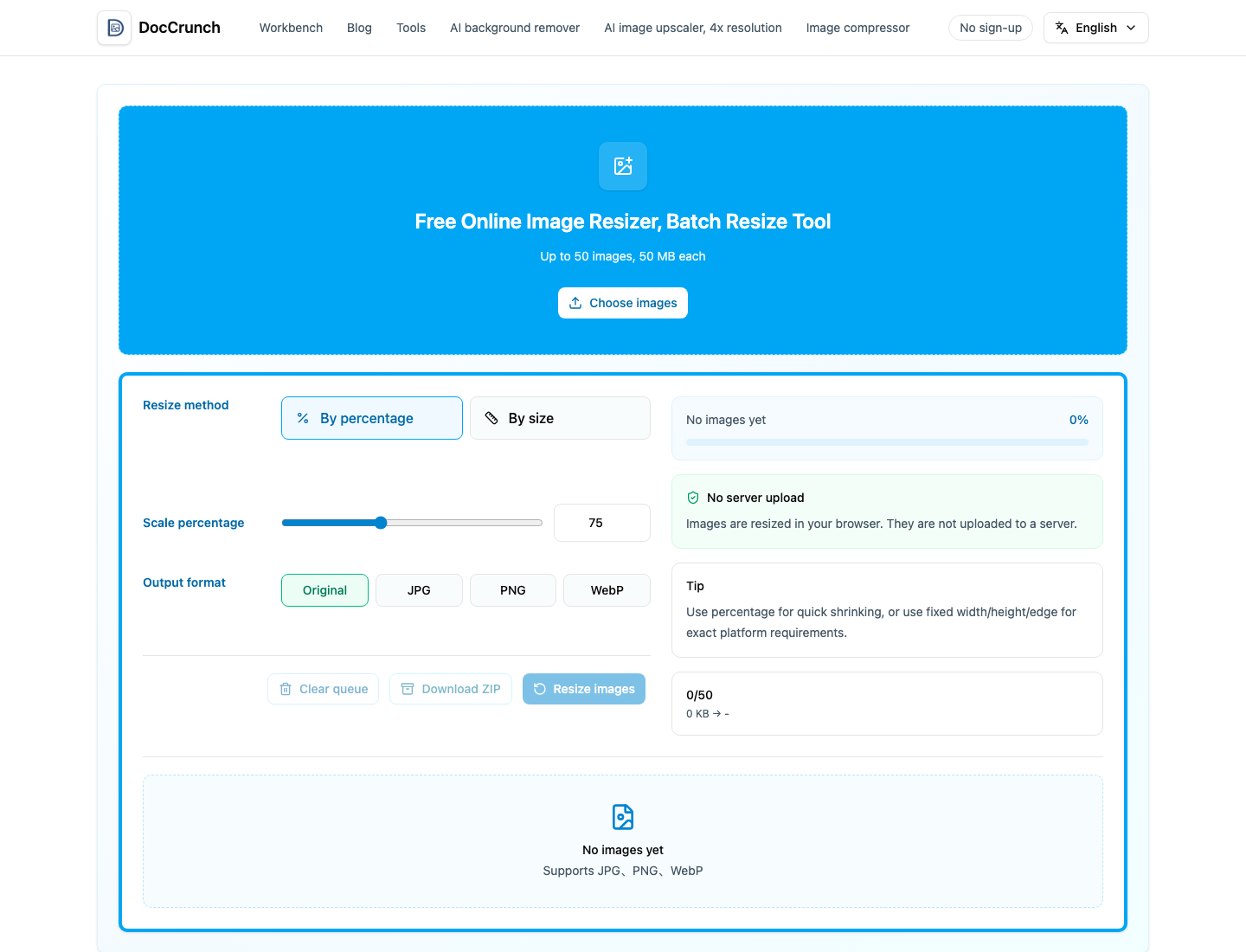
เลือกก่อนว่าใช้เปอร์เซ็นต์หรือพิกเซล
ถ้าแค่อยากให้รูปเล็กลง ใช้เปอร์เซ็นต์จะรักษาสัดส่วนและไม่ทำให้ภาพบิด
ถ้าแพลตฟอร์มกำหนด 800×800, 200×200 หรือความกว้างของแบนเนอร์ ให้ใช้ขนาดพิกเซลที่แน่นอน
ขนาดที่พบบ่อย
| งาน | ขนาดทั่วไป | หมายเหตุ |
|---|---|---|
| รูปสินค้า | 800×800 / 1000×1000 | มักเป็นสี่เหลี่ยมจัตุรัส |
| รูปโปรไฟล์ | 200×200 / 400×400 | สี่เหลี่ยมจัตุรัส |
| แบนเนอร์เว็บ | ประมาณ 1920×600 | ขึ้นกับเทมเพลต |
| รูปโซเชียล | ด้านยาว 1080 ถึง 1200 | ใหญ่เกินไปอาจถูกบีบอัดซ้ำ |
ใช้ ปรับขนาดรูปภาพ ใส่ JPG, PNG และ WebP รวมกันได้ ตั้งกฎเดียวแล้วดาวน์โหลด ผลลัพธ์มักคงรูปแบบเดิมและประมวลผลในเบราว์เซอร์
เครื่องมือ DocCrunch ที่แนะนำ
เครื่องมือเหล่านี้ทำงานในเบราว์เซอร์ในเครื่องเมื่อเป็นไปได้ จึงไม่ต้องอัปโหลดไฟล์ไปยังเซิร์ฟเวอร์
คำถามที่พบบ่อย
เปอร์เซ็นต์กับขนาดจริงต่างกันอย่างไร?
เปอร์เซ็นต์รักษาสัดส่วน ส่วนขนาดจริงใช้เมื่อแพลตฟอร์มกำหนดพิกเซลแน่นอน
ผสม JPG, PNG, WebP ได้ไหม?
ได้ สามารถประมวลผลในชุดเดียวกัน
รูปแบบไฟล์จะเปลี่ยนไหม?
ค่าเริ่มต้นจะพยายามคงรูปแบบเดิมไว้
ปรับขนาดรูปเป็นชุด
เพิ่มหลายรูป ตั้งกฎเดียว แล้วดาวน์โหลดผลลัพธ์
เริ่มเลย