
Modifier une image ne devrait pas la convertir en cachette
Redimensionnez, recadrez et faites pivoter des images avec DocCrunch en gardant par defaut le format JPG, PNG ou WebP d origine.
Une petite retouche ne devrait pas creer une verification de plus. Si vous redimensionnez, recadrez ou tournez une image, le format ne doit pas changer en silence.
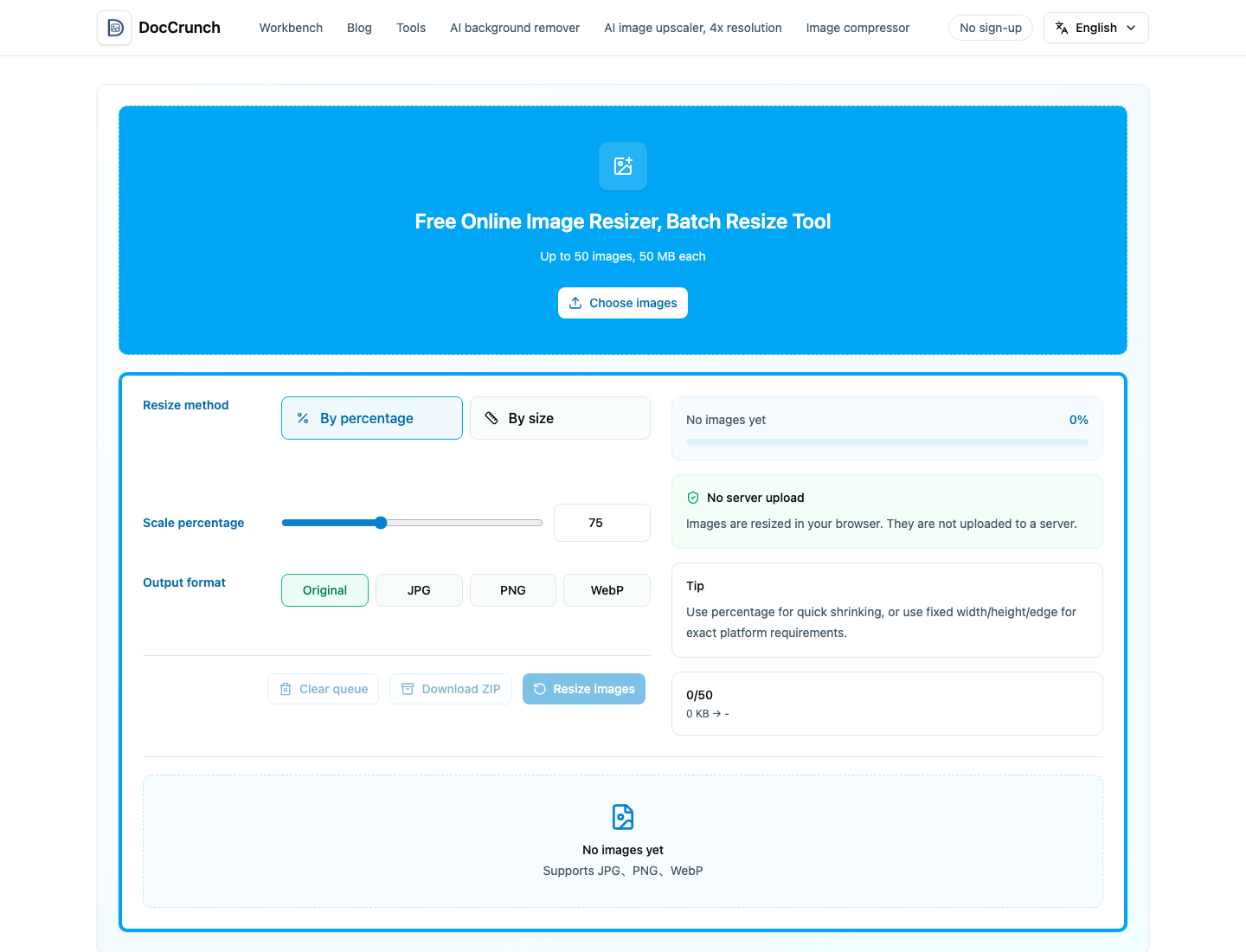
Dans DocCrunch, les outils d image utilisent Original par defaut. JPG reste JPG, PNG reste PNG et WebP reste WebP, sauf si vous choisissez un autre format.
Flux simple
- Choisissez Image Resize, Image Crop ou Image Rotate.
- Importez les images.
- Gardez Output format sur Original.
- Lancez le traitement.
- Telechargez le resultat ou le ZIP.
Choisissez JPG, PNG ou WebP seulement si vous voulez vraiment convertir : PNG pour la transparence, JPG pour les photos, WebP pour le web.
Le traitement local est aussi utile pour les photos privees, les captures et les visuels client.
Outils DocCrunch recommandés
Ces outils s’exécutent localement dans le navigateur lorsque c’est possible, sans envoyer les fichiers au serveur.
FAQ
Quels outils gardent le format original ?
Redimensionner, recadrer, tourner, diviser, agrandir et l editeur d image gardent le format original quand c est possible.
Quand choisir JPG, PNG ou WebP manuellement ?
Choisissez un format seulement si vous voulez vraiment convertir le fichier.
Le traitement par lot est-il possible ?
Oui. Les outils compatibles permettent de traiter plusieurs images et de telecharger les resultats ensemble.
Modifier sans surprise de format
Gardez le format de sortie sur Original, traitez les images et telechargez le resultat.
Ouvrir redimensionnement