
← ブログに戻る
1 分で読めますDocCrunch Team
画像編集で勝手に形式が変わるのは困る
DocCrunchで画像をリサイズ、切り抜き、回転しても、標準ではJPG、PNG、WebPの元形式を保持します。
画像編集一括処理元形式を保持
ちょっとした編集で、あとから形式を確認する手間が増えるのは面倒です。リサイズ、切り抜き、回転だけなら、形式は勝手に変わらない方が自然です。
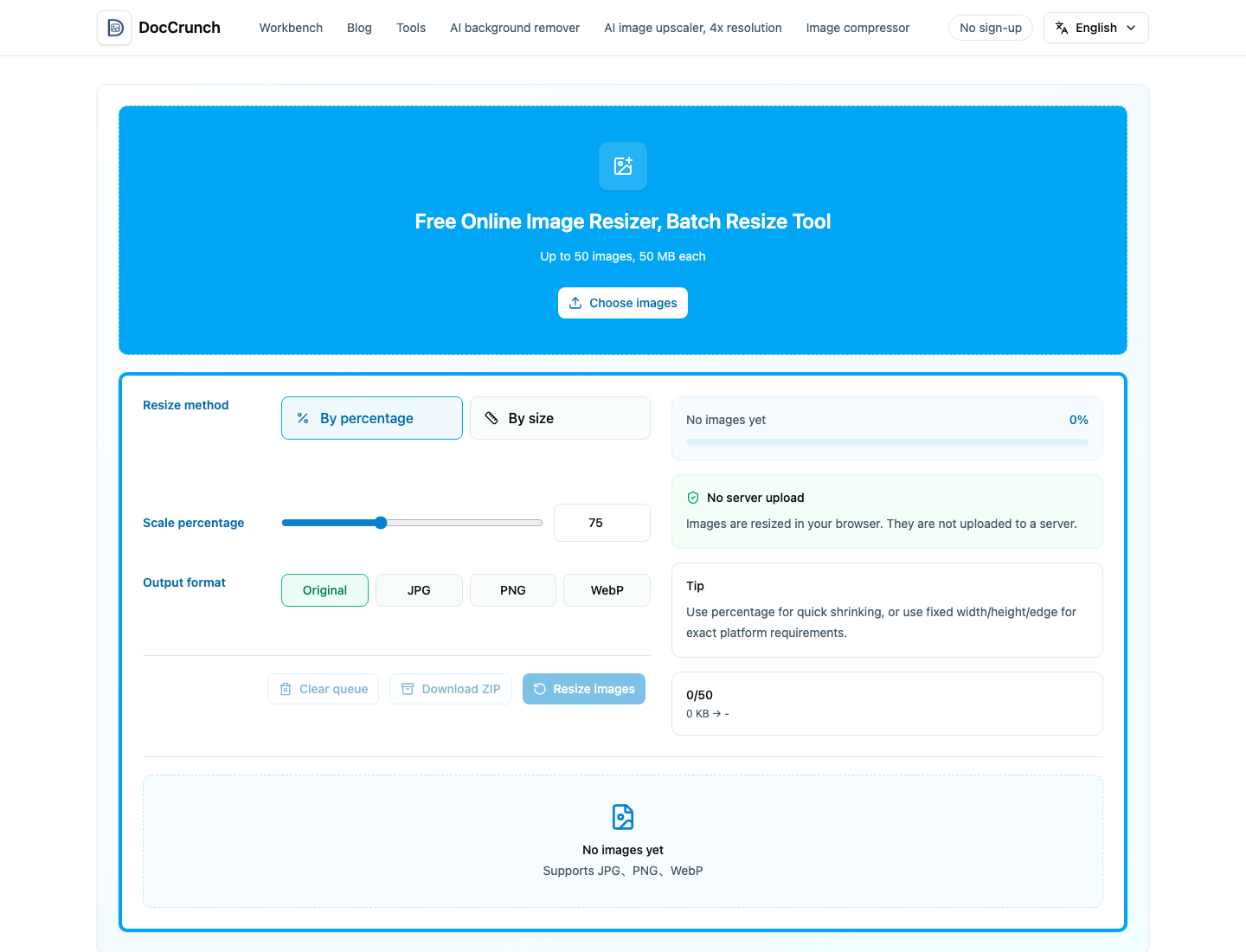
DocCrunch の画像ツールでは、標準の出力が Original です。JPG は JPG、PNG は PNG、WebP は WebP のまま、必要な時だけ別形式を選びます。
流れ
- Image Resize、Image Crop、Image Rotate を選ぶ。
- 画像をアップロードする。
- Output format を Original のままにする。
- 処理する。
- 結果または ZIP を保存する。
PNG は透明背景、JPG は写真、WebP はWeb素材に向いています。変換は必要な時だけで十分です。
ブラウザ内処理なので、個人写真、スクリーンショット、未公開素材にも使いやすいです。
おすすめの DocCrunch ツール
これらのツールは可能な限りブラウザ内でローカル実行され、ファイルをサーバーへアップロードする必要がありません。
よくある質問
どのツールが元形式を保持しますか?
リサイズ、切り抜き、回転、分割、高画質化、画像エディターは可能な限り元形式を保持します。
いつ JPG、PNG、WebP を選びますか?
本当に形式変換したい時だけ手動で選びます。
一括処理できますか?
はい。対応ツールでは複数画像の処理とまとめてダウンロードができます。
形式の不意な変更なしで編集
出力形式をOriginalのままにして、画像を処理して保存します。
リサイズを開く