
← 블로그로 돌아가기
1분 읽기DocCrunch Team
이미지 편집이 몰래 형식을 바꾸면 안 됩니다
DocCrunch에서 크기 변경, 자르기, 회전을 해도 기본적으로 JPG, PNG, WebP 원본 형식을 유지합니다.
이미지 편집일괄 처리원본 형식
간단한 편집 뒤에 파일 형식을 다시 확인해야 한다면 꽤 번거롭습니다. 크기 변경, 자르기, 회전만 했다면 형식은 그대로인 편이 맞습니다.
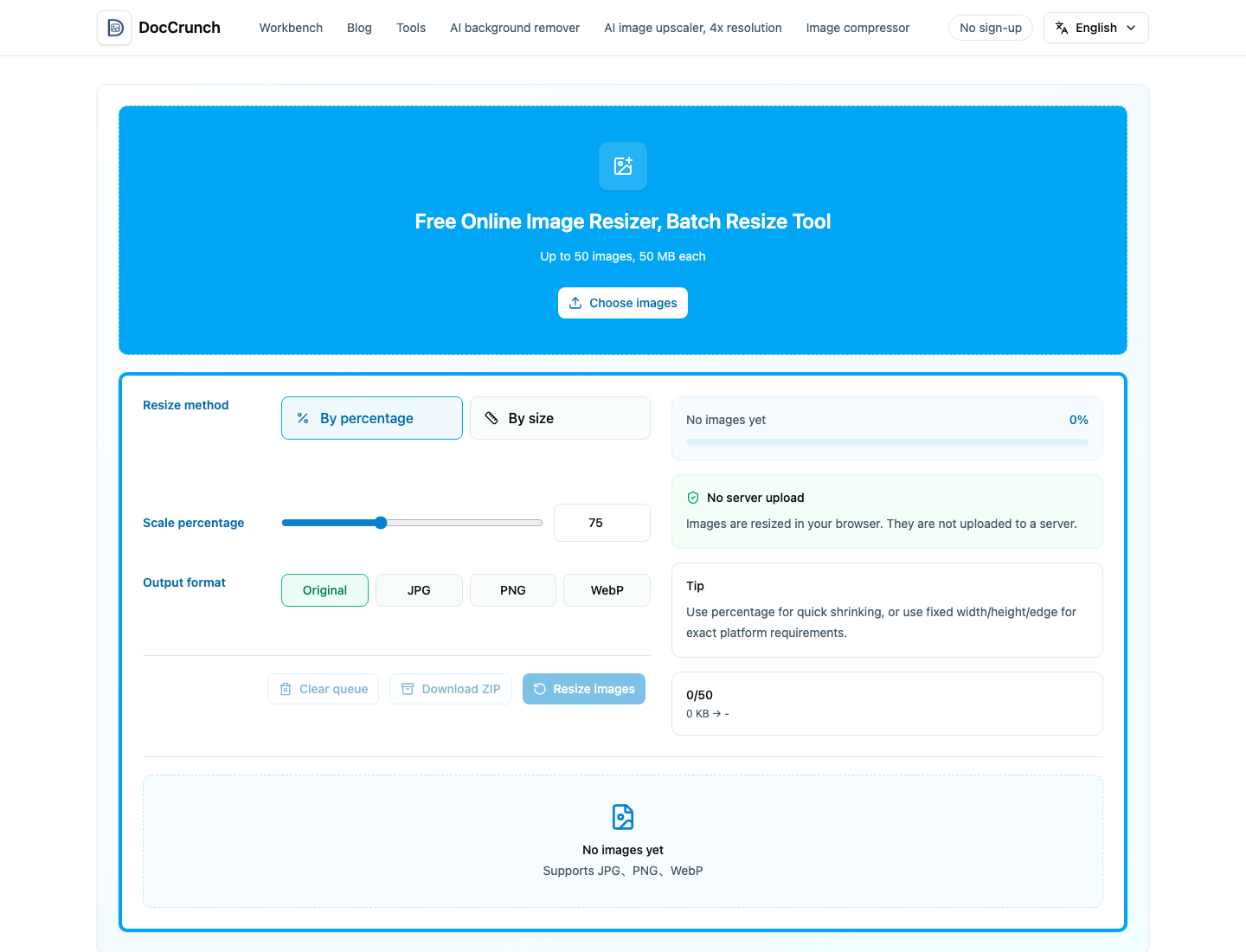
DocCrunch 이미지 도구의 기본 출력은 Original입니다. JPG는 JPG, PNG는 PNG, WebP는 WebP로 유지되고, 필요할 때만 다른 형식을 선택합니다.
간단한 흐름
- Image Resize, Image Crop, Image Rotate를 선택합니다.
- 이미지를 업로드합니다.
- Output format을 Original로 둡니다.
- 파일을 처리합니다.
- 결과나 ZIP을 다운로드합니다.
PNG는 투명 배경, JPG는 사진, WebP는 웹 자산에 적합합니다. 변환은 필요할 때만 선택하세요.
핵심 처리가 브라우저에서 진행되므로 개인 사진, 스크린샷, 제품 초안에도 부담이 적습니다.
추천 DocCrunch 도구
이 도구들은 가능한 경우 브라우저에서 로컬로 실행되며 파일을 서버에 업로드할 필요가 없습니다.
FAQ
어떤 도구가 원본 형식을 유지하나요?
크기 변경, 자르기, 회전, 분할, 업스케일, 이미지 편집기가 가능한 한 원본 형식을 유지합니다.
언제 JPG, PNG, WebP를 선택해야 하나요?
정말 변환이 필요할 때만 직접 선택하면 됩니다.
일괄 처리가 가능한가요?
네. 여러 이미지 처리와 일괄 다운로드를 지원하는 도구가 있습니다.
형식 변경 없이 이미지 편집
출력 형식을 Original로 두고 이미지를 처리한 뒤 다운로드하세요.
이미지 크기 변경 열기