
การแก้ไขรูปไม่ควรแอบเปลี่ยนฟอร์แมต
ปรับขนาด ครอป และหมุนรูปออนไลน์ด้วย DocCrunch โดยค่าเริ่มต้นจะคง JPG, PNG หรือ WebP เดิมไว้
การแก้ไขรูปแบบเร็วๆ ไม่ควรทำให้ต้องกลับมาตรวจฟอร์แมตอีก ถ้าแค่ปรับขนาด ครอป หรือหมุน รูปก็ควรคงฟอร์แมตเดิมไว้
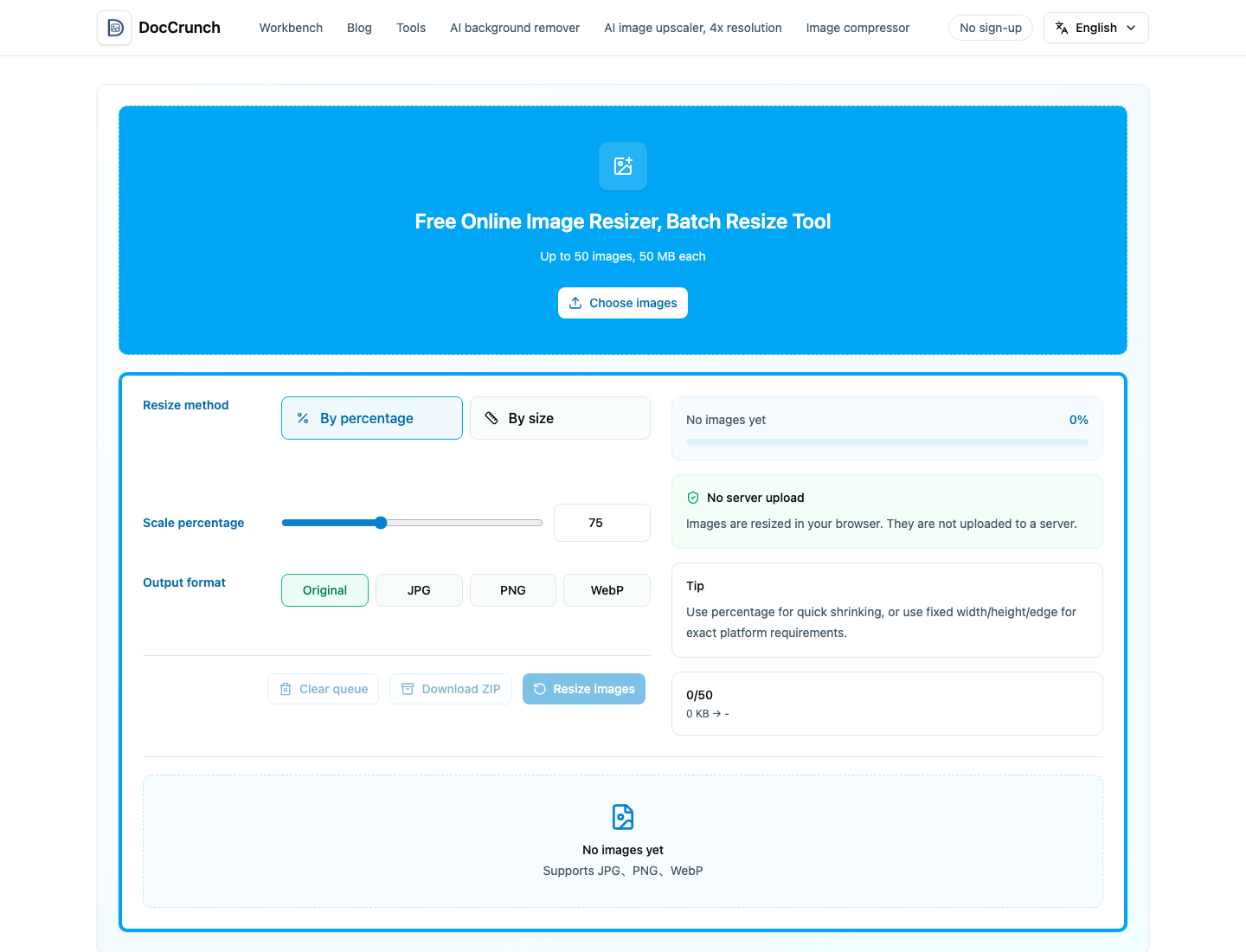
เครื่องมือรูปภาพของ DocCrunch ใช้ Original เป็นค่าเริ่มต้น JPG ยังเป็น JPG, PNG ยังเป็น PNG และ WebP ยังเป็น WebP เว้นแต่คุณจะเลือกฟอร์แมตอื่นเอง
ขั้นตอนง่ายๆ
- เลือก Image Resize, Image Crop หรือ Image Rotate
- อัปโหลดรูป
- ปล่อย Output format เป็น Original
- ประมวลผลไฟล์
- ดาวน์โหลดผลลัพธ์หรือ ZIP
เลือก PNG เมื่อต้องการโปร่งใส, JPG สำหรับรูปถ่าย, WebP สำหรับเว็บ การแปลงควรเกิดเมื่อคุณตั้งใจเท่านั้น
เพราะงานหลักทำในเบราว์เซอร์ จึงเหมาะกับรูปส่วนตัว สกรีนช็อต และไฟล์งานที่ยังไม่อยากส่งออกไป
เครื่องมือ DocCrunch ที่แนะนำ
เครื่องมือเหล่านี้ทำงานในเบราว์เซอร์ในเครื่องเมื่อเป็นไปได้ จึงไม่ต้องอัปโหลดไฟล์ไปยังเซิร์ฟเวอร์
คำถามที่พบบ่อย
เครื่องมือไหนคงฟอร์แมตเดิม?
ปรับขนาด ครอป หมุน แบ่งภาพ เพิ่มความคมชัด และตัวแก้ไขภาพจะพยายามคงฟอร์แมตเดิม
ควรเลือก JPG, PNG หรือ WebP ตอนไหน?
เลือกเองเฉพาะตอนที่ต้องการแปลงฟอร์แมตจริงๆ
รองรับหลายไฟล์ไหม?
รองรับในเครื่องมือที่ออกแบบมาสำหรับงานแบบ batch
แก้ไขโดยไม่เจอฟอร์แมตเปลี่ยนเอง
ปล่อย Output format เป็น Original แล้วประมวลผลและดาวน์โหลดรูปภาพ
เปิด Image Resize