
修一张图,不该顺手把格式也改了
DocCrunch 图片改尺寸、裁剪、旋转、分割和编辑工具默认保留原始 JPG、PNG、WebP 格式,需要转换时再手动选择输出格式。
以前我很怕在线修图工具的一个小动作:明明只是裁了一下,下载回来格式却变了。头像还好,真碰到透明 PNG、商品图、网页 WebP,就很容易出事。
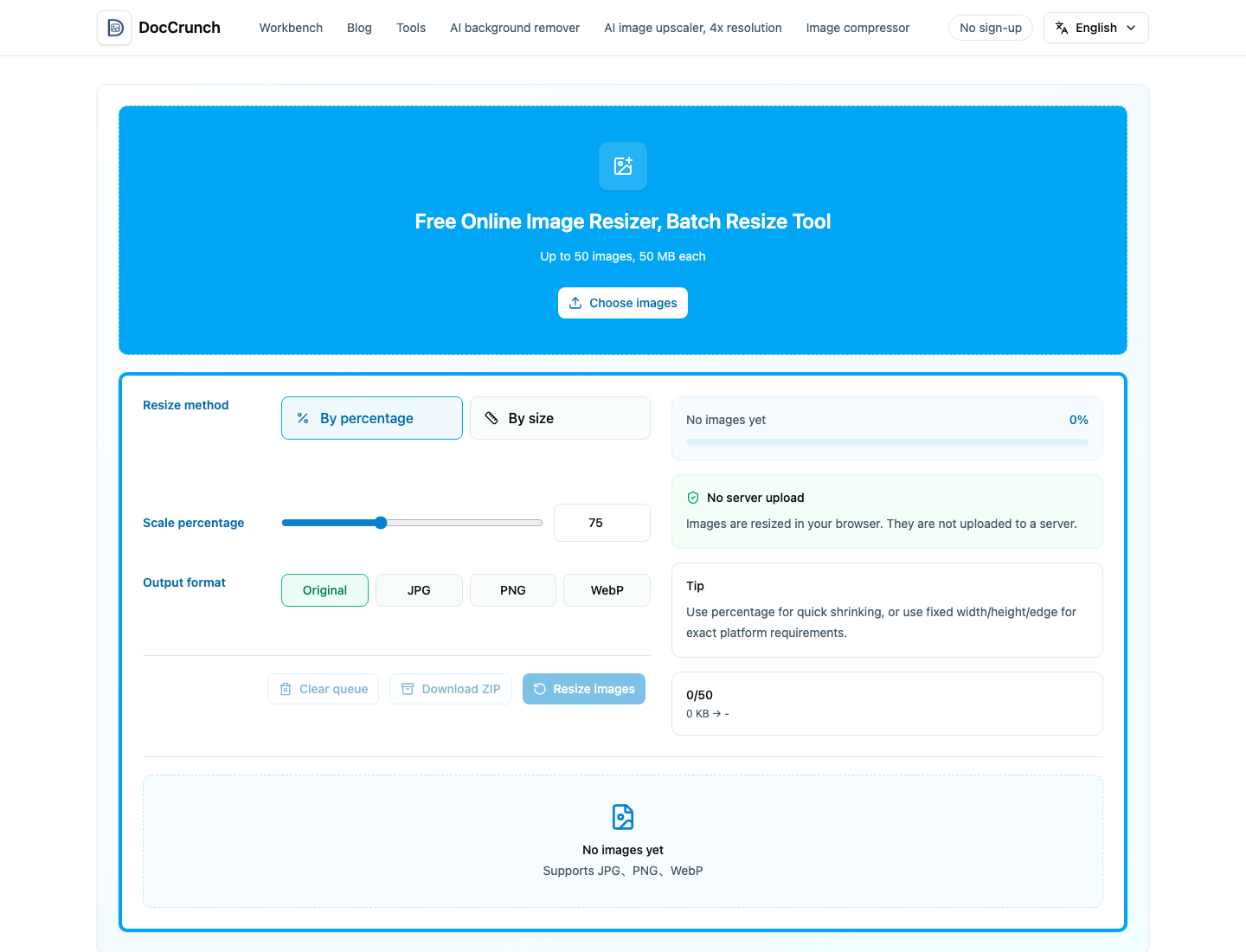
DocCrunch 这次图片工具的逻辑更直白:不管你是改尺寸、裁剪、旋转、分割,还是做基础编辑,默认都是“Original”。也就是说,JPG 还是 JPG,PNG 还是 PNG,WebP 还是 WebP。你真的想转格式,再自己点 JPG、PNG 或 WebP。
我推荐的操作顺序
- 先想清楚要做什么:改尺寸、裁剪比例、旋转方向,还是分割九宫格。
- 打开对应工具,比如 图片改尺寸、图片裁剪 或 图片旋转。
- 上传图片,处理参数按需求调。
- 输出格式保持 Original。
- 处理完成后下载,批量文件就打包保存。
这个流程看起来普通,但真的省事。因为你不用每次都检查“透明背景还在不在”“WebP 有没有变大”“照片格式是不是被改了”。
什么时候才改格式
如果要保留透明背景,选 PNG。如果是照片,要兼容很多平台,选 JPG。如果是网站素材,想压小一点,可以考虑 WebP。但这些都应该是你主动做出的选择,而不是工具替你偷偷决定。
本地处理也很关键
裁身份证截图、产品未发布素材、孩子照片、聊天截图,这些都不太适合随便传到陌生服务器。DocCrunch 的这些图片工具主要在浏览器本地处理,日常小修图会安心很多。
修图可以简单,但输出别乱。保持原格式,是一个很小却很有用的默认值。
推荐 DocCrunch 工具
以下工具均可在浏览器本地处理,无需上传服务器。
常见问题
哪些图片工具默认保留原格式?
图片改尺寸、裁剪、旋转、分割、变高清和在线图片编辑器都会尽量保留原始 JPG、PNG 或 WebP。
什么时候应该手动选择 JPG、PNG 或 WebP?
只有当你明确要转换格式时再选,例如透明图导出 PNG、网页图导出 WebP、照片导出 JPG。
批量处理支持 ZIP 下载吗?
多张图片处理完成后,相关工具支持批量下载或打包下载结果。
这些处理会上传图片吗?
核心图片编辑流程在浏览器本地运行,图片不会为了裁剪、旋转或改尺寸上传服务器。
用原格式批量处理图片
选择改尺寸、裁剪或旋转工具,保持 Original 输出,处理完直接下载。
打开图片工具